
Hoe werkt Google Search Console?
Google Search Console vormt de basis van mijn samenwerking met klanten. Het is dé manier om binnen Google te sturen op eigen data. Ik neem je mee langs ieder tabblad (geüpdatet in oktober 2026, met de nieuwste rapporten) en geef je mijn uitleg en interpretatie van deze data. Mocht je vragen en/of aanvullingen hebben, reageer dan op de post. Ik voeg graag data en kennis toe om SEO een stukje begrijpelijker te maken voor websitebeheerders.
Inhoudsopgave
Het begint met de installatie
Voordat je gebruik kunt maken van Google Search Console moet je ervoor zorgen dat jouw website de “Google Verification Tag” heeft toegevoegd. Voor ieder CMS geldt een andere methode. De voorkeur heeft het altijd om dit door de webbouwer via de DNS in te regelen. Vaak zijn websites zelf gebouwd en is het aan te raden om de installatie gewoon eenvoudig via het toevoegen van de HTML-tag te doen. Het verschil in het eindresultaat? Helemaal niks!
De kans is vrij groot dat je onnodige kosten voorkomt door het zelf even op te zoeken hoe het moet qua HTML-tag verificatie.
Installatie van Google Search Console kan op meerdere manieren;
- HTML-bestand uploaden
Download het verificatiebestand via Search Console. Upload het naar de hoofdmap van je website. Open daarna de link in je browser en klik in Search Console op ‘verifiëren’. - HTML-tag toevoegen
Kopieer de meta-tag die Google geeft. Plak deze in de<head>van je homepage. Gebruik je WordPress? Voeg de tag toe via je thema-instellingen of een plugin zoals Yoast SEO. - DNS-record toevoegen
Voeg een TXT-record toe aan de DNS-instellingen van je domein. Dit regel je via je domeinprovider, zoals TransIP of GoDaddy. Deze methode werkt ook zonder actieve website. - Verificatie via Google Tag Manager
Gebruik je al Google Tag Manager? Maak een nieuwe tag aan. Kies het type ‘Google Search Console’. Voeg de verificatiecode toe en publiceer je wijzigingen. - Verificatie via Google Analytics
Heb je Google Analytics correct geïnstalleerd en gebruik je hetzelfde Google-account? Dan kun je Search Console verifiëren via je Analytics-account. Let op: het GA-script moet goed geplaatst zijn.
Voor WordPress installatie (met gebruik van Rankmath SEO Plugin) kijk je de video. Voor alle andere CMS systemen zie je hieronder enkele linkjes naar Youtube video tutorials:
- Google Search Console koppelen met Wix
- Google Search Console koppelen met MijnWebwinkel
Na de installatie
Na het toevoegen van Google Search Console duurt het voor alle tabellen nog even om de gegevens in te laden. Dit kan afhankelijk zijn van;
- 90 dagen
- Gebrek aan gegevens
- Sitemap (nog te koppelen na installatie)
Vaak duurt dit enkele dagen voordat je compleet toegang hebt tot je eigen data. Daarom ook het belang om dit altijd zo snel mogelijk na bouwen van je website te installeren. Start je net met je bedrijf? Lees dan ook hoe ik help met SEO voor starters en zzp’ers.
Je hoeft niet direct wat met die data te doen, het kunnen lezen van eigen data wanneer het nodig is… Dát is het belang! Zorg altijd dat je zelf “Geverifieerd eigenaar” bent van jouw account en niet een webbouwer of marketingbureau zodat je nooit gegijzeld kan worden door eigen data!
Tabblad: Overzicht
Nadat je Google Search Console hebt geïnstalleerd, doen we eerst even “first things first”. Je voegt direct jouw sitemap toe in het tabblad “Sitemaps”. Verderop lees je precies hoe jij je sitemap toevoegt.
In het tabblad Overzicht krijg je overzicht over je totale account. Hier kun je op het eerste oog al opvallende zaken vinden en kijken naar gekke dalingen of uitschieters.
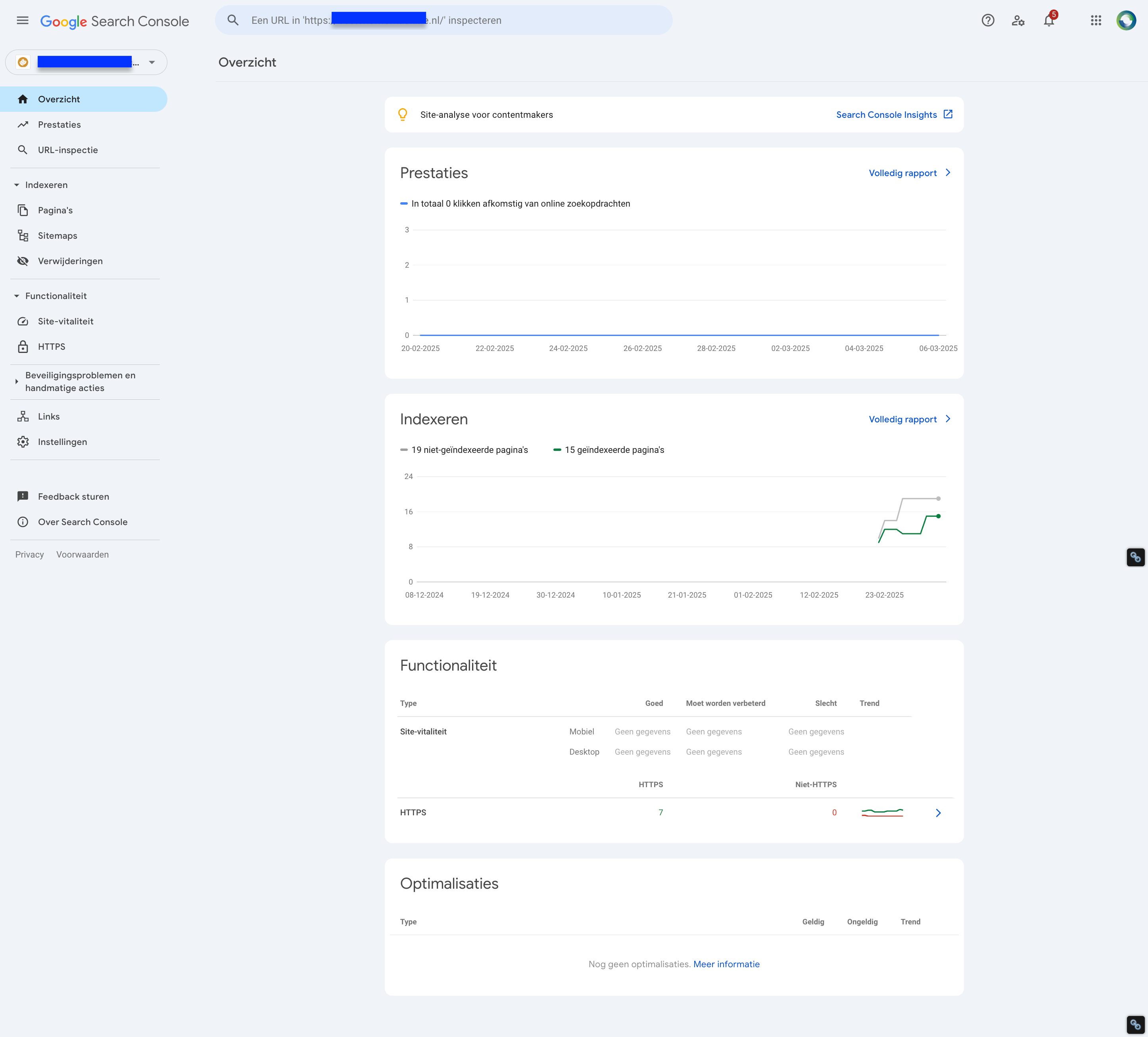
Screenshot startend account
Screenshot draaiend account
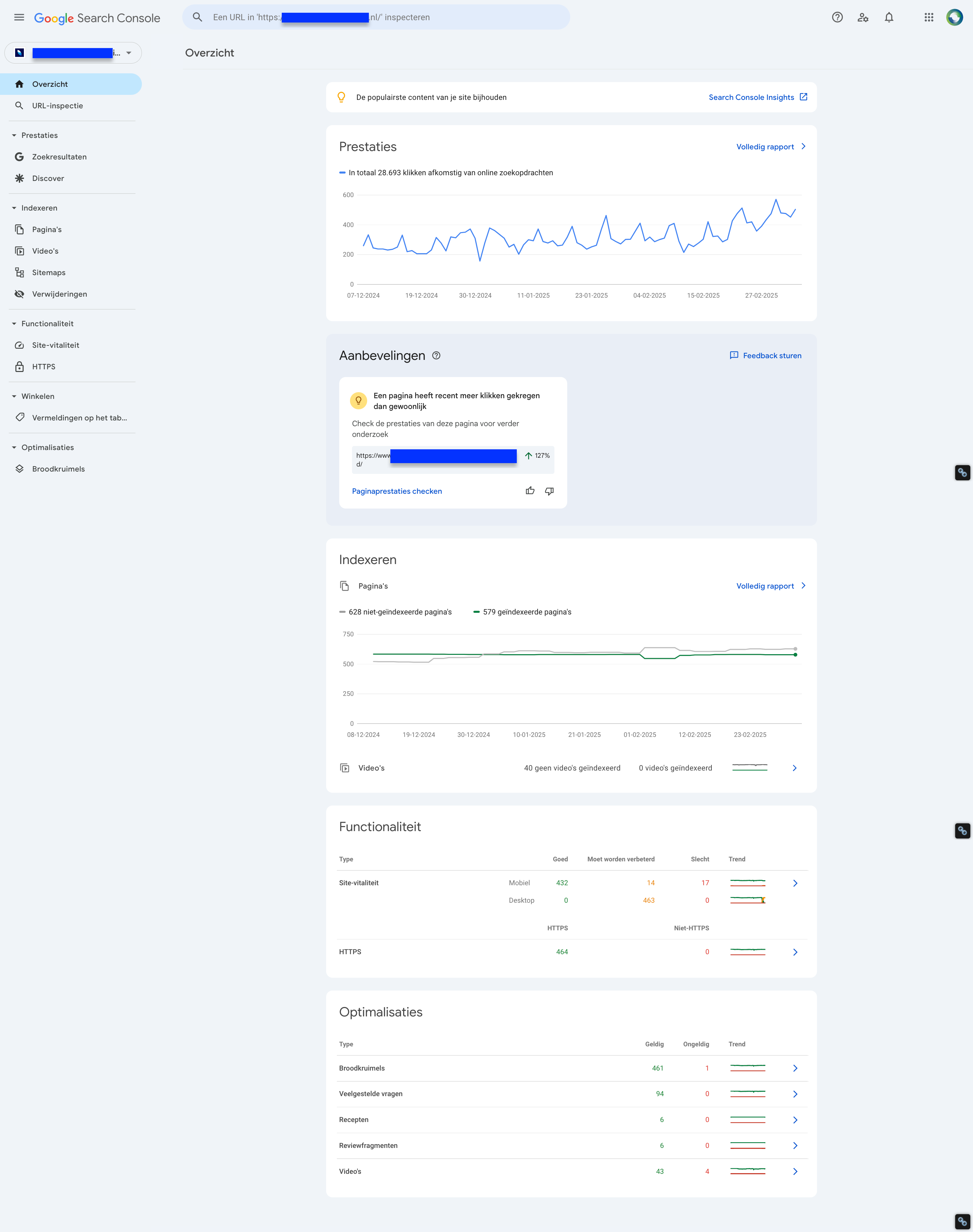
Bij het startende account zie je dat de tabellen zich nog aan het vullen zijn, in dit stadium zou ik er dan ook qua SEO optimalisatie niks mee doen. We hebben nog geen exacte data en we zitten nog in de fase “alles is goed”.
Terwijl ik de screenshot maak van het account wat al langer draait zie ik dat mijn “Site Vitaliteit” van een groene lijn is veranderd naar een oranje lijn op “desktop”. Dat is dus iets waar ik komende dagen mee bezig ga.
In het overzicht krijg je deze blokken getoond:
- Inzichten
- Prestaties
- Indexeren
- Functionaliteit
- Winkelen
- Optimalisaties
Vaak klik ik als eerste op “Inzichten”. Hieronder neem ik je mee langs alle tabbladen, in dezelfde volgorde als het menu van Search Console.
Tabblad: Inzichten
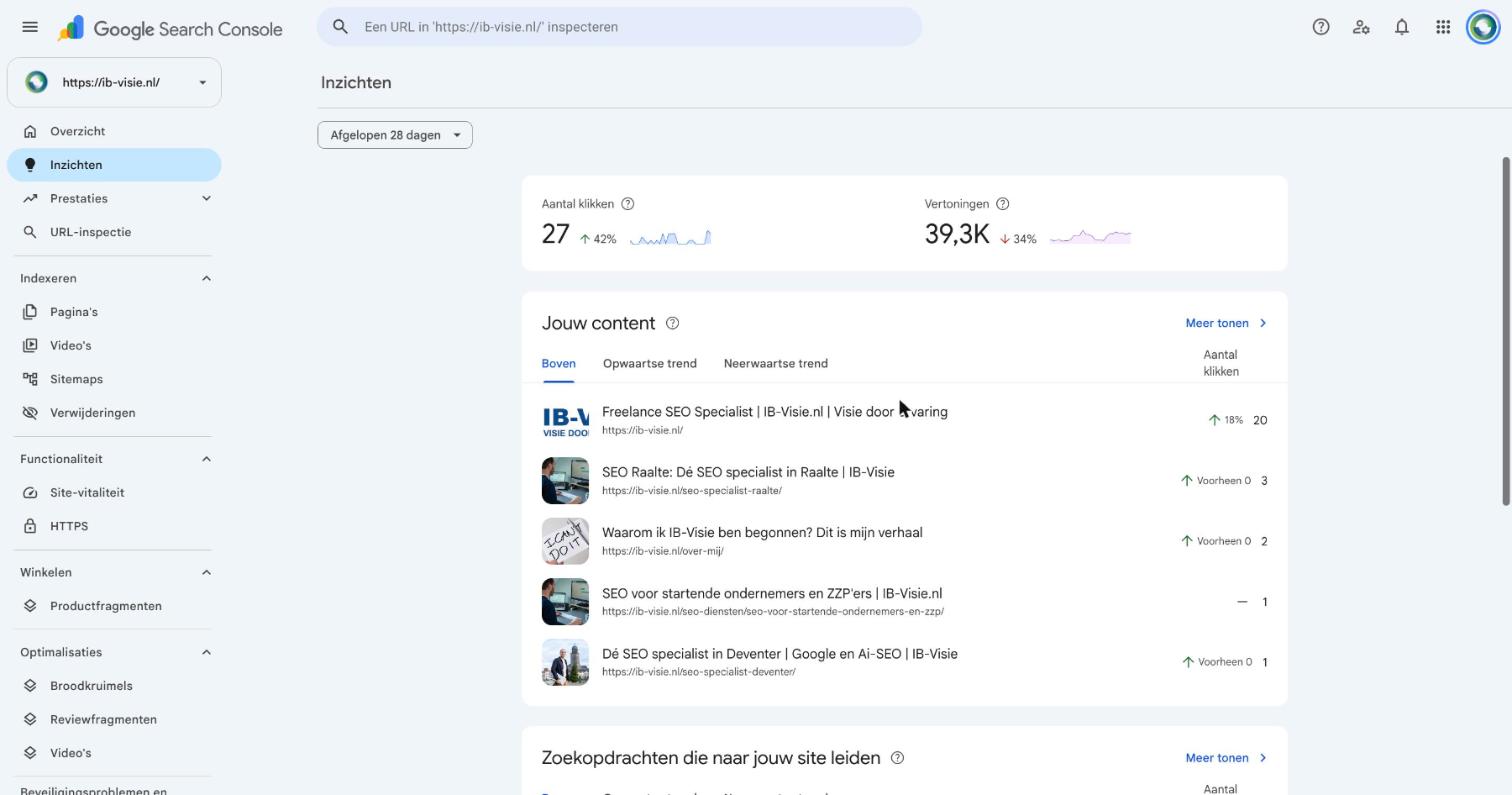
Wat vroeger “Search Console Insights” heette, vind je nu gewoon onder het tabblad Inzichten in het menu. Het is de snelste manier om te zien hoe jouw website ervoor staat, zonder dat je in tabellen hoeft te duiken. Standaard kijk je naar de afgelopen 28 dagen.
Bovenaan zie je het aantal klikken en vertoningen, met daarnaast hoeveel procent dit meer of minder is dan de 28 dagen ervoor.
Daaronder staat het blok “Jouw content”. Hier zie je de pagina’s met de meeste klikken (Boven), de pagina’s die het hardst groeien (Opwaartse trend) en de pagina’s die terugzakken (Neerwaartse trend). Die laatste is voor mij misschien wel de belangrijkste. Daar zit vaak het eerste signaal dat er iets aan de hand is.
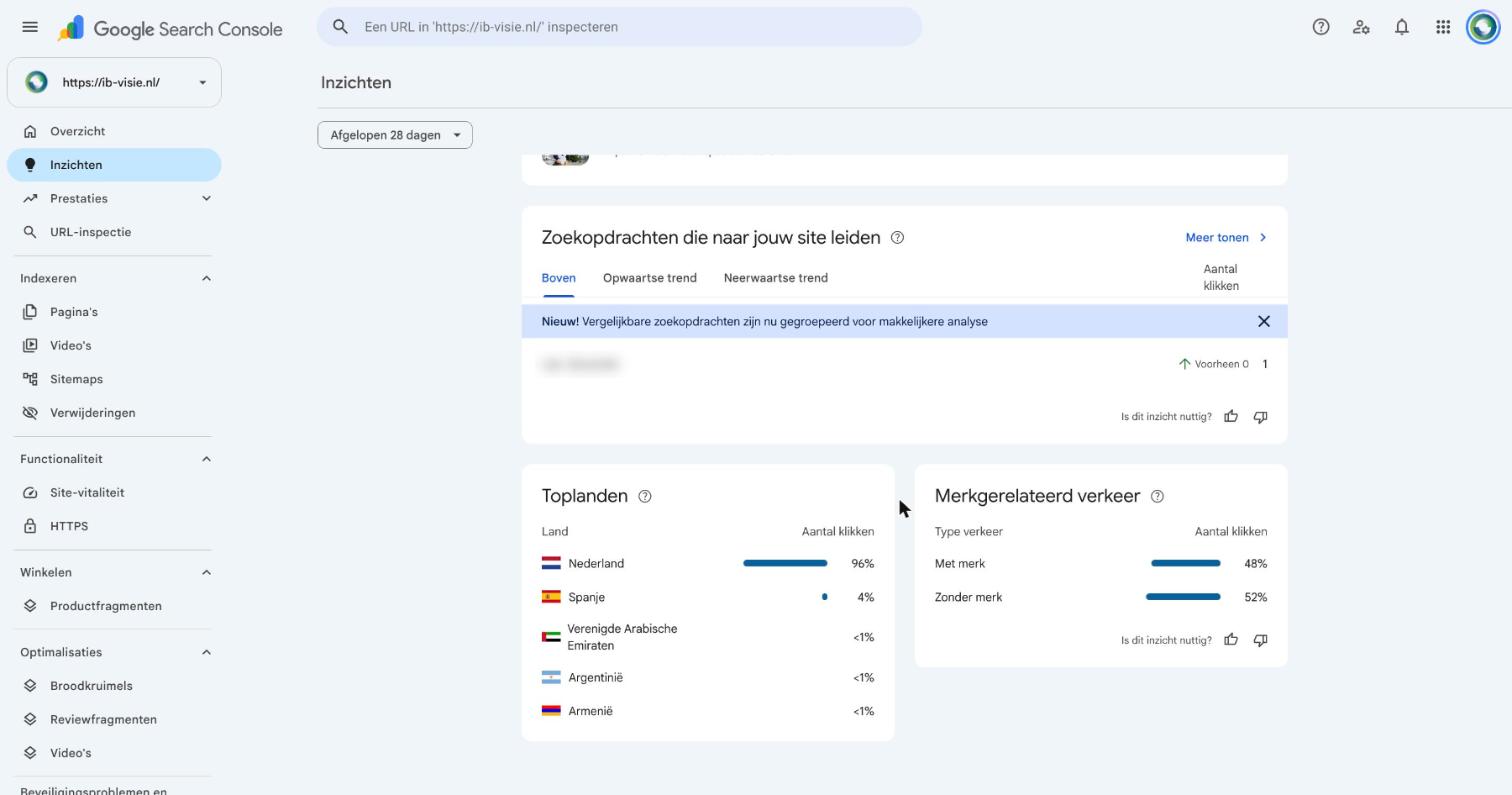
Scroll je verder, dan kom je bij “Zoekopdrachten die naar jouw site leiden”. Dezelfde indeling: de toppers, de stijgers en de dalers. Google groepeert vergelijkbare zoekopdrachten tegenwoordig, wat het een stuk overzichtelijker maakt. Dit is natuurlijk ideale input voor jouw SEO-strategie.
Helemaal onderaan staan nog twee blokken: Toplanden (uit welk land komen je klikken) en Merkgerelateerd verkeer. Dat laatste vind ik een mooie toevoeging. Je ziet hoeveel klikken er binnenkomen via zoekopdrachten mét jouw merknaam en hoeveel zonder. Verkeer zonder merknaam is verkeer dat je echt met SEO hebt gewonnen: mensen die jou nog niet kenden.
Door Inzichten iedere 28 dagen minimaal 1 of 2 keer te bekijken krijg je goed inzicht in seizoensinvloeden, SEO-kansen en/of pagina’s die tegen de verwachting in niet goed presteren. Dan zijn dit de pagina’s waar jij als eerste mee gaat beginnen om te optimaliseren.
Heb jij geen voorkeur voor een specifieke pagina die “het goed moet doen”, dan is mijn advies om te beginnen met zoektermen die een hoog zoekvolume hebben en lage concurrentie. Hierdoor kun je snel verkeer winnen naar jouw website en op basis van de nieuwe data weer verder optimaliseren. Een andere techniek kan zijn om een set zoekwoorden met laag zoekvolume en lage moeilijkheid te combineren en daarmee een longtail-keywordstrategie te hanteren. Wil je hier advies in? Neem dan contact met me op. Ik denk graag met je mee.
Tabblad: Prestaties
Onder Prestaties zit de meeste data van Search Console. Klik je op het pijltje naast Prestaties, dan zie je twee rapporten: Zoekresultaten en het nieuwe rapport Generatieve AI.
Zoekresultaten
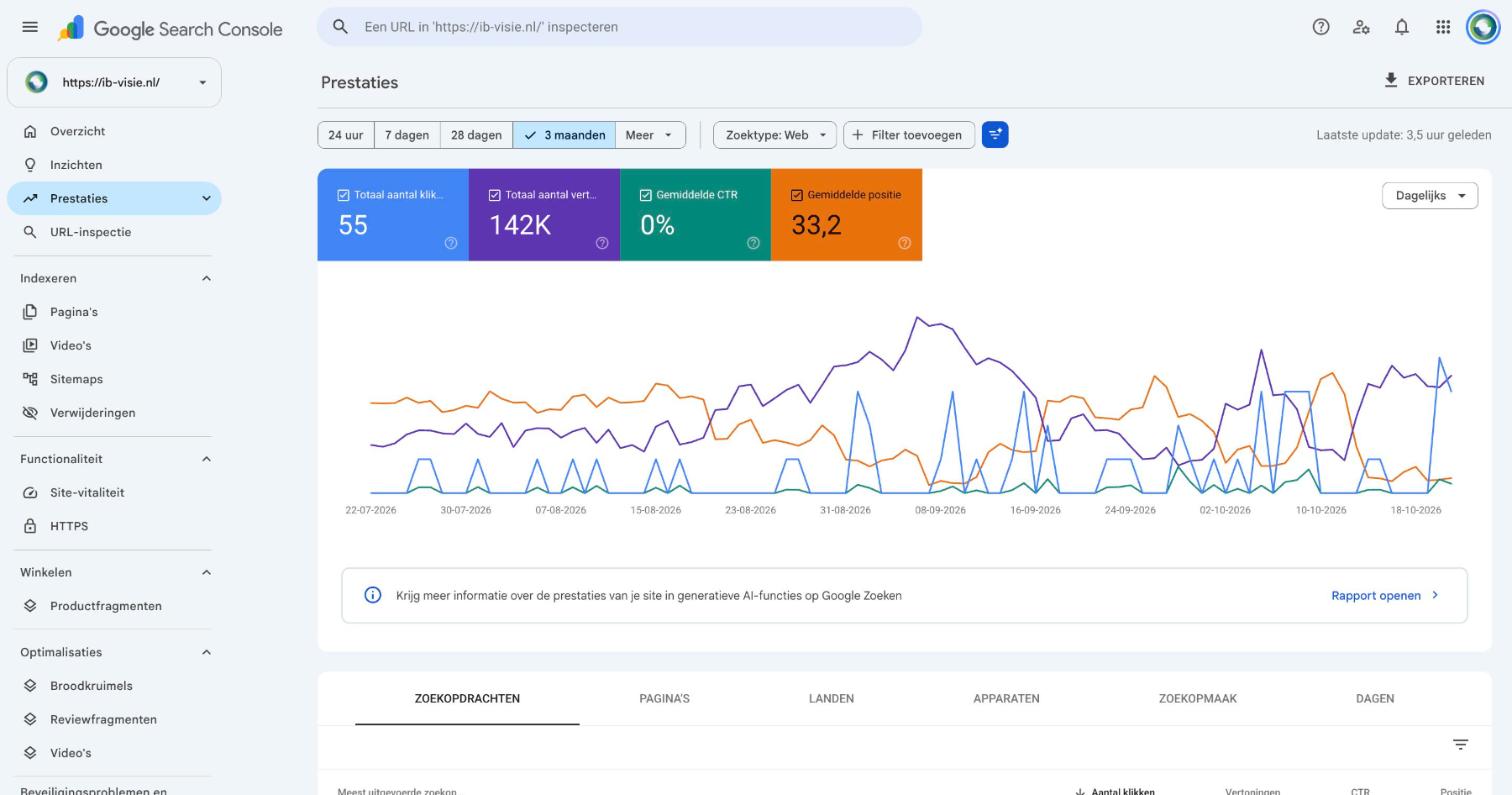
Onder “Zoekresultaten” kun je de prestaties van al je geïndexeerde pagina’s heel specifiek bekijken. In de afbeelding heb ik alle lijnen aangeklikt:
- Blauw = Aantal klikken
- Paars = Vertoningen
- Groen = CTR (klikfrequentie)
- Oranje = Gemiddelde positie
Hoe werkt dit? De blauwe en paarse lijn zijn een optelsom van alle pagina’s, op alle zoektermen, in alle landen en op alle apparaten. De groene en oranje lijn zijn een gemiddelde daarvan. Door gebruik te maken van de filters en de vergelijkingsoptie kun je specifiek een pagina, zoekterm of land analyseren.
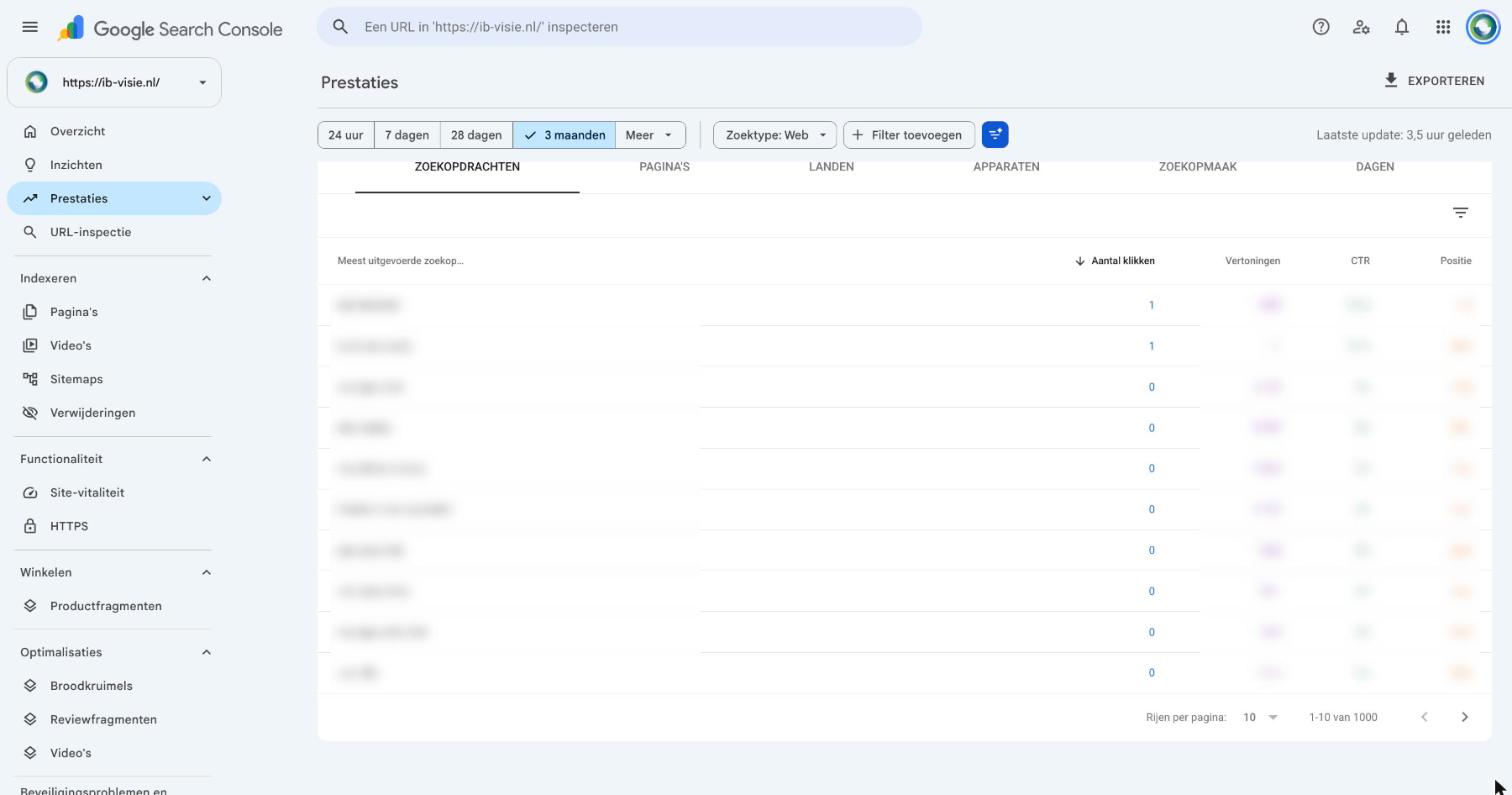
Onder de grafiek staat de tabel. Hier zit het echte goud. Je kunt schakelen tussen:
- Zoekopdrachten: op welke zoektermen je gevonden wordt
- Pagina’s: welke URL’s vertoningen en klikken krijgen
- Landen: waar je bezoekers vandaan komen
- Apparaten: mobiel, desktop of tablet
- Zoekopmaak: hoe je resultaat getoond wordt, bijvoorbeeld met reviewsterren
- Dagen: de cijfers per dag
Zoals je ziet heb ik de zoektermen en posities in deze screenshot onleesbaar gemaakt. Mijn eigen zoekwoordstrategie geef ik natuurlijk niet zomaar weg.
Als freelance SEO-specialist koppel ik vaak een bepaald zoekwoord aan een gewenste URL en ga ik net zo lang door met optimaliseren totdat Google de juiste pagina voor het juiste zoekwoord toont. Zodoende maak ik impact met het juiste woord en kan ik gericht een zoekterm qua zoekintentie (commercieel, transactioneel, navigationeel of informatief) koppelen aan een bepaalde pagina. Hiermee voldoe ik aan de “Page Quality – Needs Met”-richtlijnen.
Generatieve AI (nieuw)
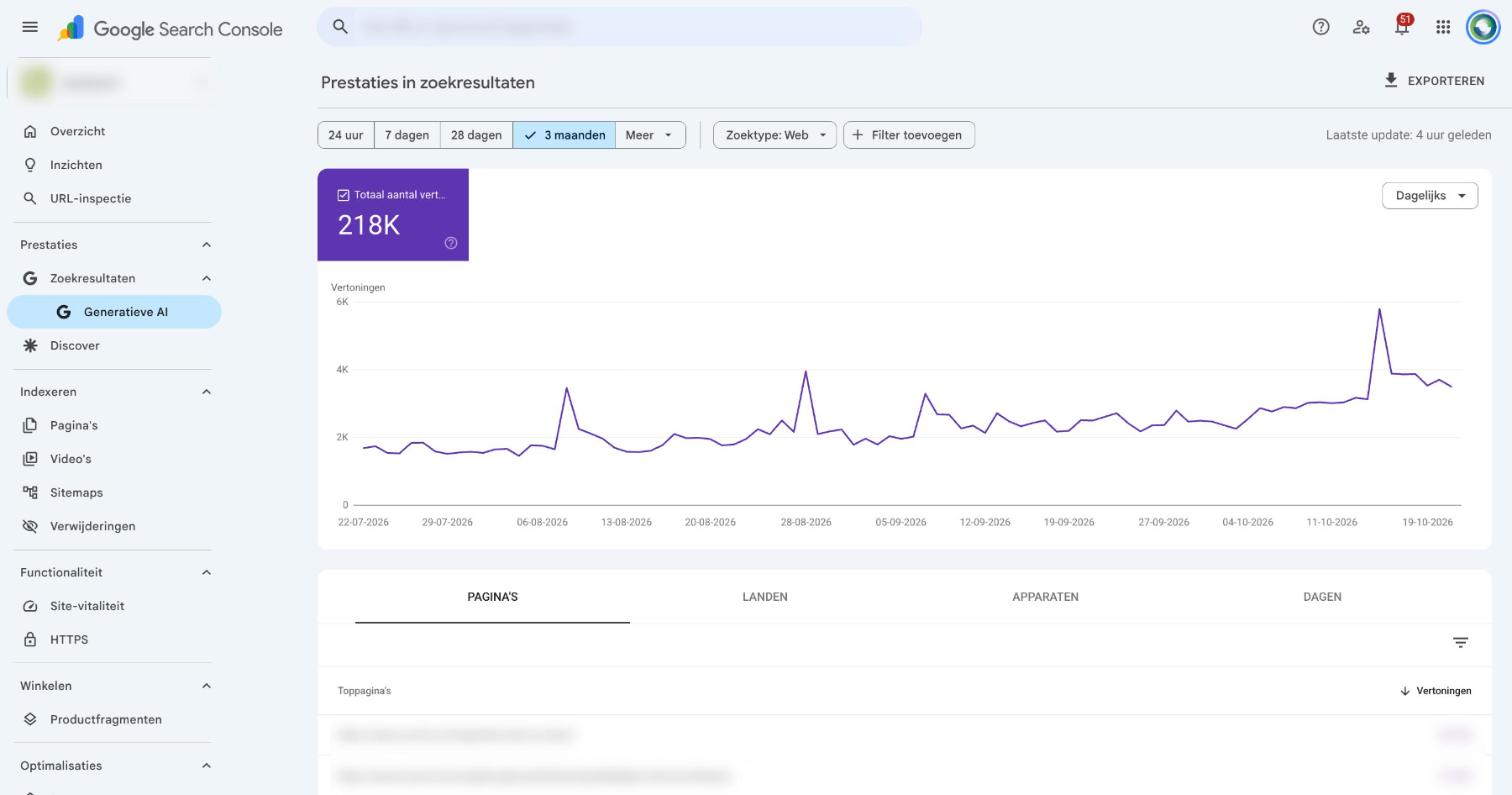
Sinds kort staat er onder Prestaties een nieuw rapport: Generatieve AI-functies (nog in bèta). Hier zie je hoe vaak jouw website verschijnt in de AI-antwoorden van Google Zoeken. Je ziet het aantal vertoningen per dag, en welke pagina’s, landen en apparaten daarbij horen.
Waarom is dit belangrijk? Steeds meer zoekopdrachten worden direct beantwoord door AI. Word jij daarin genoemd, dan bouw je zichtbaarheid en vertrouwen op, ook als er niet direct geklikt wordt. Ik gebruik dit rapport om te zien welke pagina’s Google als betrouwbare bron ziet. Die pagina’s zijn vaak de beste basis om verder op uit te bouwen.
In de screenshot zie je het rapport van een grotere website waar ik aan werk. Hier komt de website in drie maanden ruim 200.000 keer voor in de AI-antwoorden van Google, met een duidelijk stijgende lijn. De pagina’s en de naam van de website heb ik vervaagd.
Wat mij opvalt: vooral uitleggende pagina’s (“wat is…”, “hoe maak je…”) worden door AI opgepikt. Informatieve content is dus niet alleen goed voor SEO, maar ook voor zichtbaarheid in AI-zoekmachines.
Tabblad: URL-inspectie
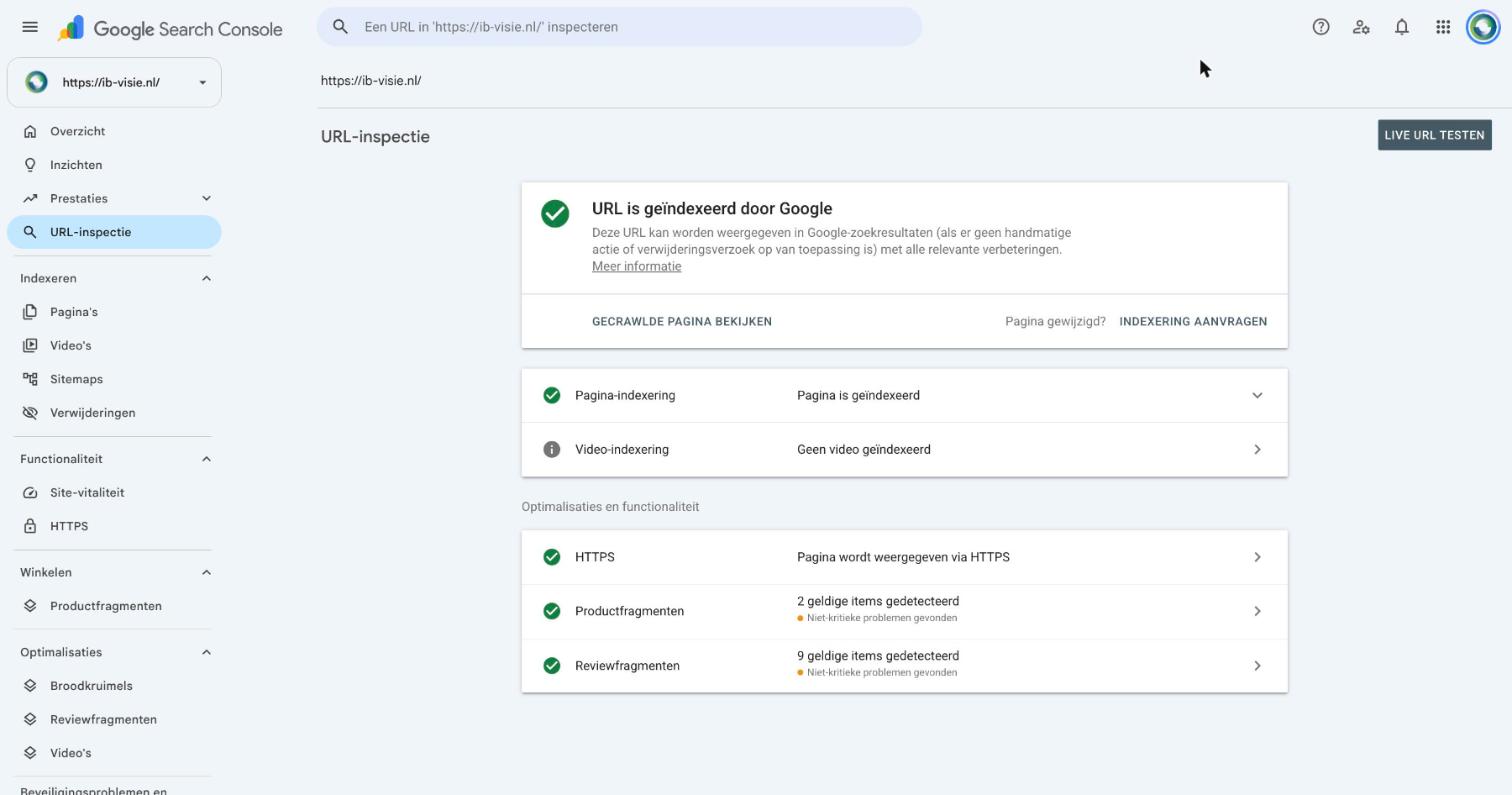
Onder “URL-inspectie”, of via de zoekbalk bovenin, voer je een URL van jouw website in en zie je direct of deze wel of niet geïndexeerd is.
Via “Gecrawlde pagina bekijken” zie je hoe Google de pagina leest. Ideaal om te checken of een bepaald stuk tekst wel of niet gelezen wordt. Vooral handig als je veel JavaScript gebruikt op je website.
Via de dropdown van “Pagina-indexering” zie je wanneer Google jouw pagina voor het laatst bezocht heeft en wat eventuele problemen zijn. Daaronder zie je ook direct of HTTPS, productfragmenten en reviewfragmenten goed staan.
Heb je een pagina aangepast of net een nieuwe blog geplaatst? Klik dan op “Indexering aanvragen”. Met “Live URL testen” check je de huidige versie van de pagina, in plaats van de versie die Google eerder heeft opgeslagen.
Tabblad: Indexeren
Een pagina die niet in de index van Google staat, kan ook niet gevonden worden. Zo simpel is het. Onder Indexeren vind je vier rapporten: Pagina’s, Video’s, Sitemaps en Verwijderingen. Dit is ook de plek waar ik eerder in dit blog naar verwees: hier zie je wat de problemen met je URL’s kunnen zijn.
Pagina’s
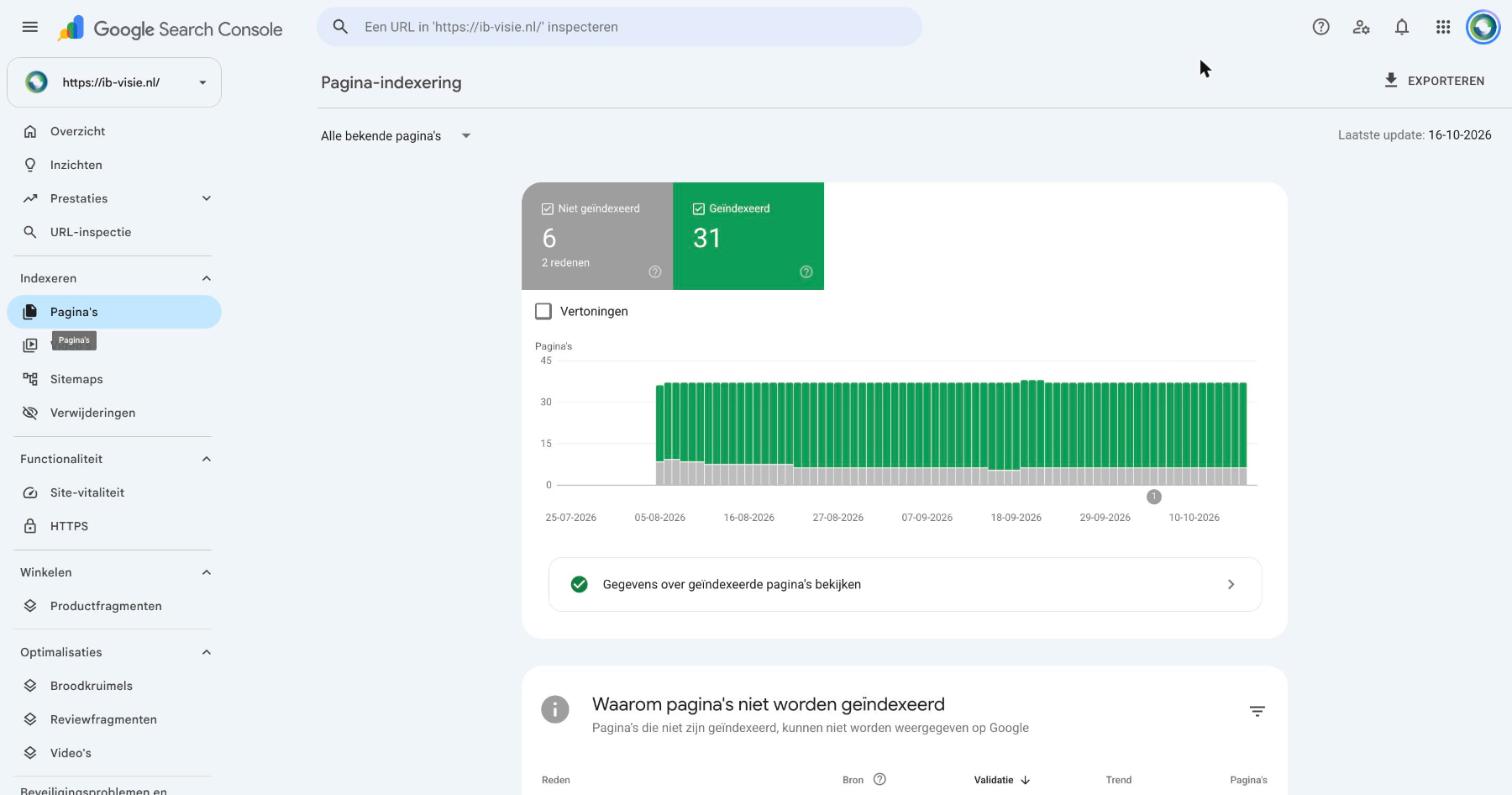
Hier zie je hoeveel pagina’s van je website in de index van Google staan (groen) en hoeveel niet (grijs). Schrik niet van de grijze balk. Niet elke pagina hoeft geïndexeerd te worden. Denk aan bedankpagina’s, je winkelwagen of pagina’s die je bewust op noindex hebt gezet.
Wat ik wél in de gaten houd: een groene balk die ineens zakt, of een grijze balk die flink groeit. Dan is er iets veranderd aan je website en wil je weten wat.
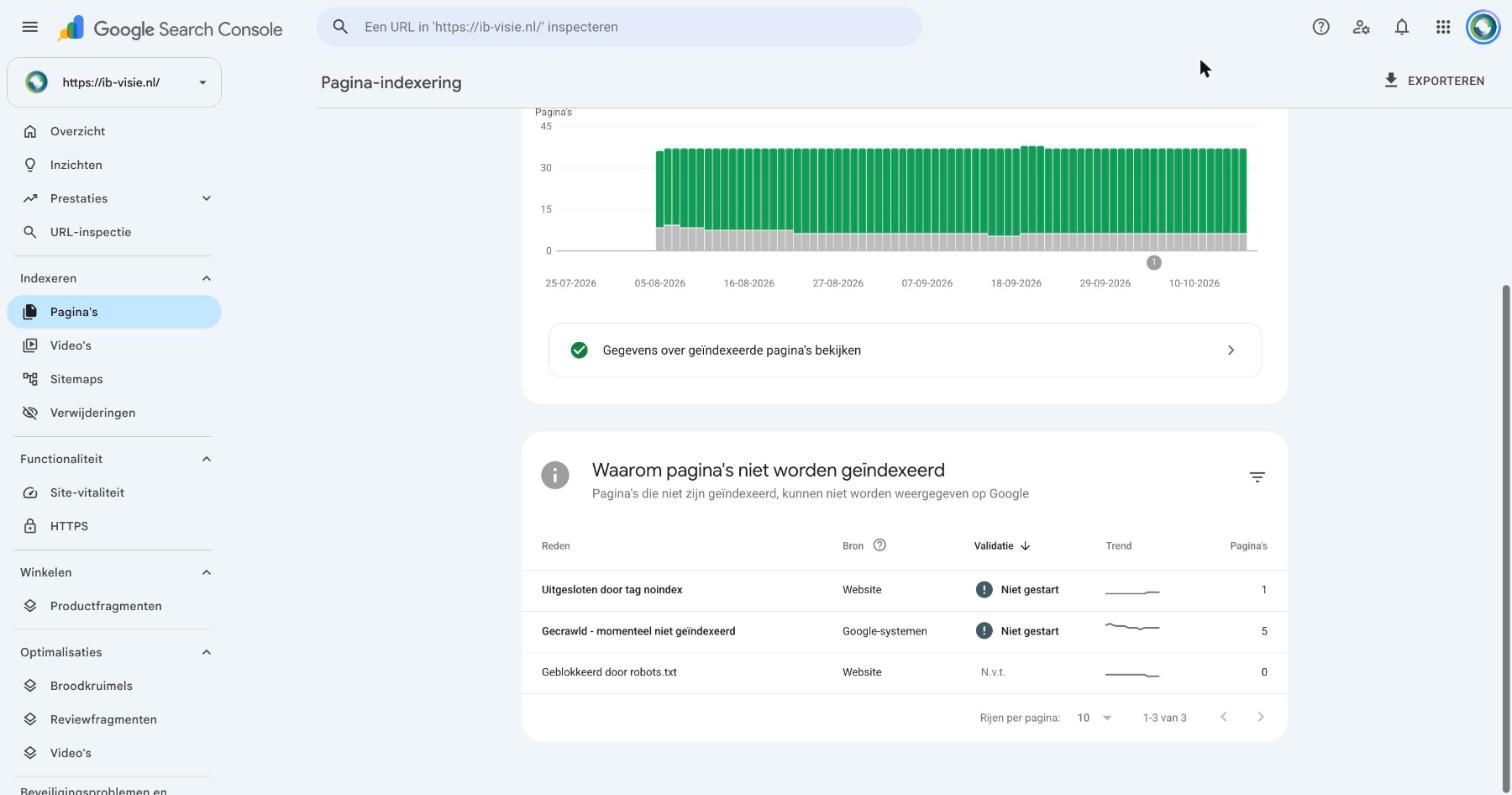
Onder de grafiek staat het blok “Waarom pagina’s niet worden geïndexeerd”. Dit is het lijstje waar ik als eerste naar kijk bij een nieuwe klant. Per reden zie je om hoeveel pagina’s het gaat en of het door jouw website komt of door Google zelf.
Heb je een probleem opgelost? Klik dan op de reden en daarna op “Oplossing valideren”. Google controleert de pagina’s dan opnieuw.
De meest voorkomende redenen (en wat je ermee doet)
De pagina zegt zelf tegen Google: niet indexeren. Bewust gedaan? Prima. Per ongeluk? Dan haal je de noindex weg in je SEO-plugin, zoals Rank Math of Yoast.
Google heeft de pagina bezocht, maar vindt hem (nog) niet waardevol genoeg. Vaak een signaal dat de content te dun is of te veel lijkt op een andere pagina. Verbeter de inhoud en zorg voor interne links naar de pagina.
Google kent de URL, maar heeft hem nog niet bezocht. Dit zie je vaak bij nieuwe websites, of als je server traag reageert. Geduld, interne links en een goede sitemap helpen.
De URL stuurt door naar een andere pagina. Meestal geen probleem, zolang je interne links naar de eindbestemming wijzen en niet naar de oude URL.
De pagina bestaat niet meer. Heeft hij nog waarde of backlinks? Zet dan een 301-redirect naar een relevante pagina.
Je robots.txt verbiedt Google om de pagina te bezoeken. Check of dit echt de bedoeling is.
Google indexeert een andere versie van deze pagina, precies zoals jij via de canonical hebt aangegeven. Niks aan de hand.
Video’s
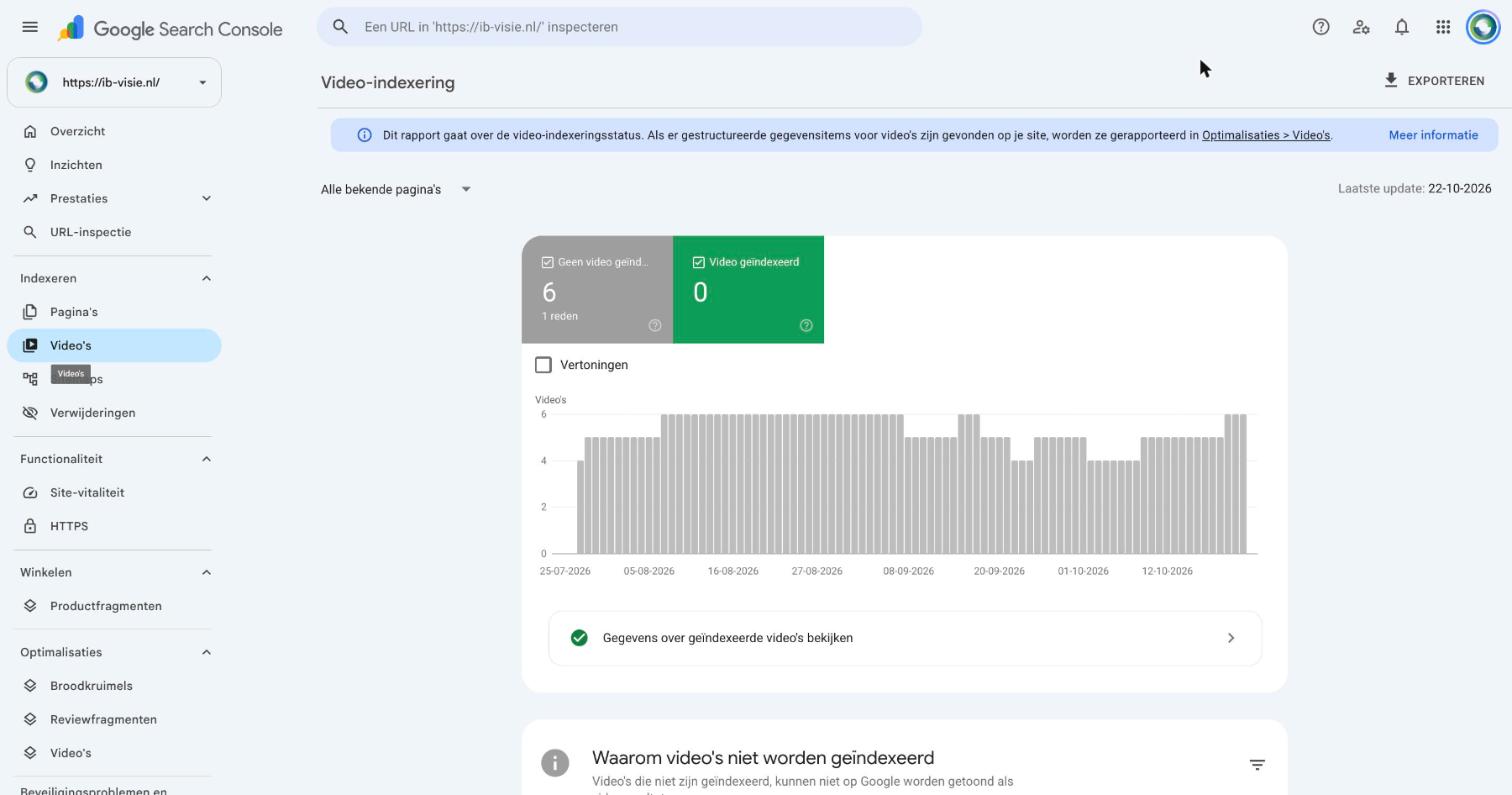
Dit rapport laat zien of de video’s op je website door Google geïndexeerd worden. Bij mij staat hier “Video staat niet op een weergavepagina”. Dat klinkt eng, maar betekent simpelweg dat de video niet het hoofdonderwerp van de pagina is. Bij een ingesloten YouTube-filmpje in een blog is dat heel normaal.
Wil je wél dat je video als video in Google verschijnt? Maak dan een aparte pagina waar de video centraal staat.
Sitemaps
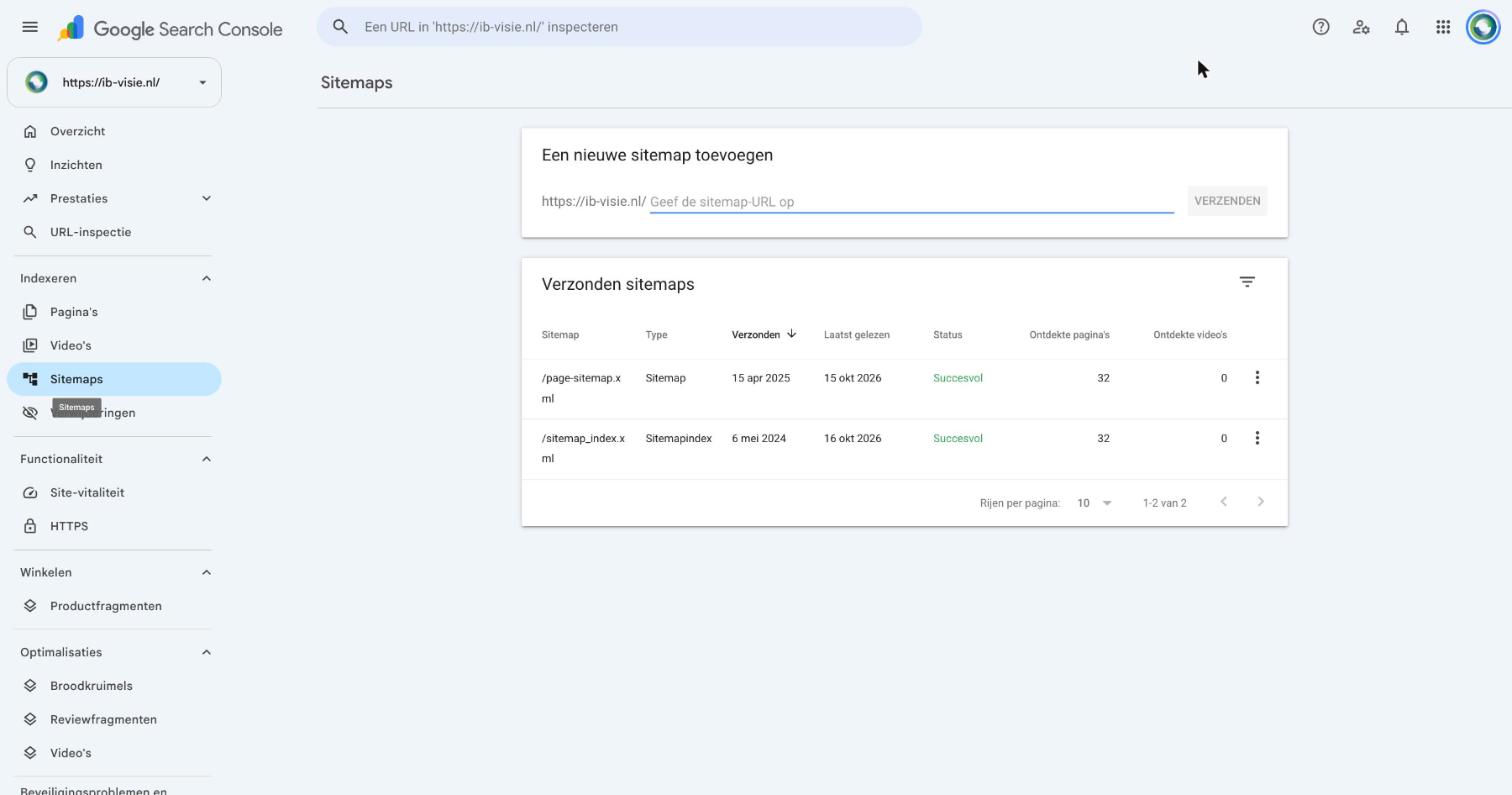
Hier voeg je je sitemap toe. Dit is het eerste wat ik doe na de installatie. Vul de URL van je sitemap in (bij Rank Math en Yoast is dat meestal sitemap_index.xml) en klik op Verzenden.
Daarna zie je wanneer Google de sitemap voor het laatst gelezen heeft, of de status “Succesvol” is en hoeveel pagina’s erin ontdekt zijn. Staat er “Kan niet worden opgehaald” of “Bevat fouten”? Klik dan op de sitemap voor de details.
Verwijderingen
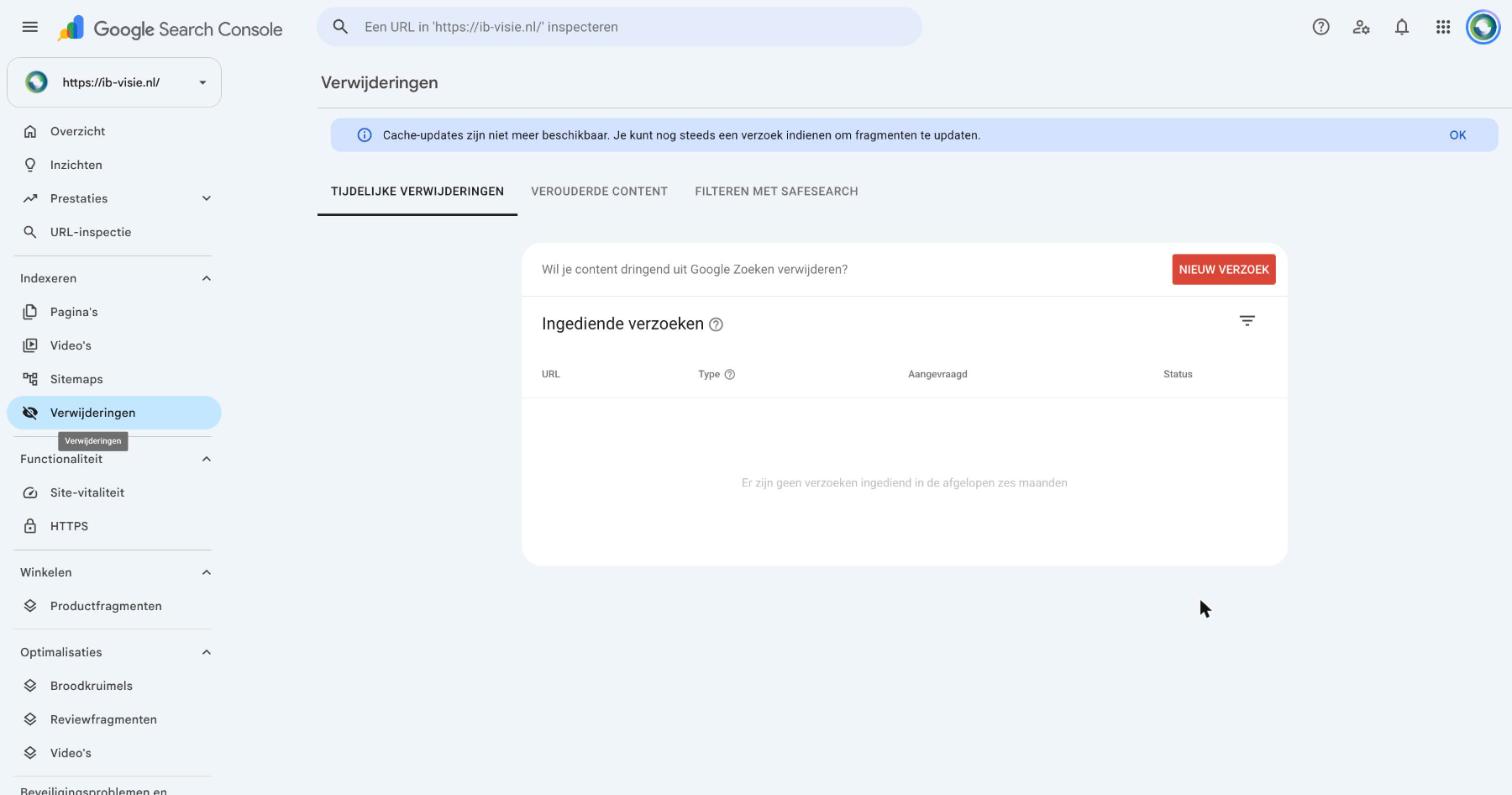
Moet er een pagina dringend uit Google? Dan doe je dat hier. Met “Nieuw verzoek” haal je een URL ongeveer zes maanden uit de zoekresultaten. Let op: tijdelijk! Wil je een pagina echt voorgoed weg hebben, verwijder hem dan van je website of zet hem op noindex.
Onder “Verouderde content” zie je verzoeken die anderen via de openbare tool van Google hebben gedaan. Onder “Filteren met SafeSearch” zie je URL’s die door gebruikers als expliciet zijn gemeld.
Tabblad: Functionaliteit
Site-vitaliteit
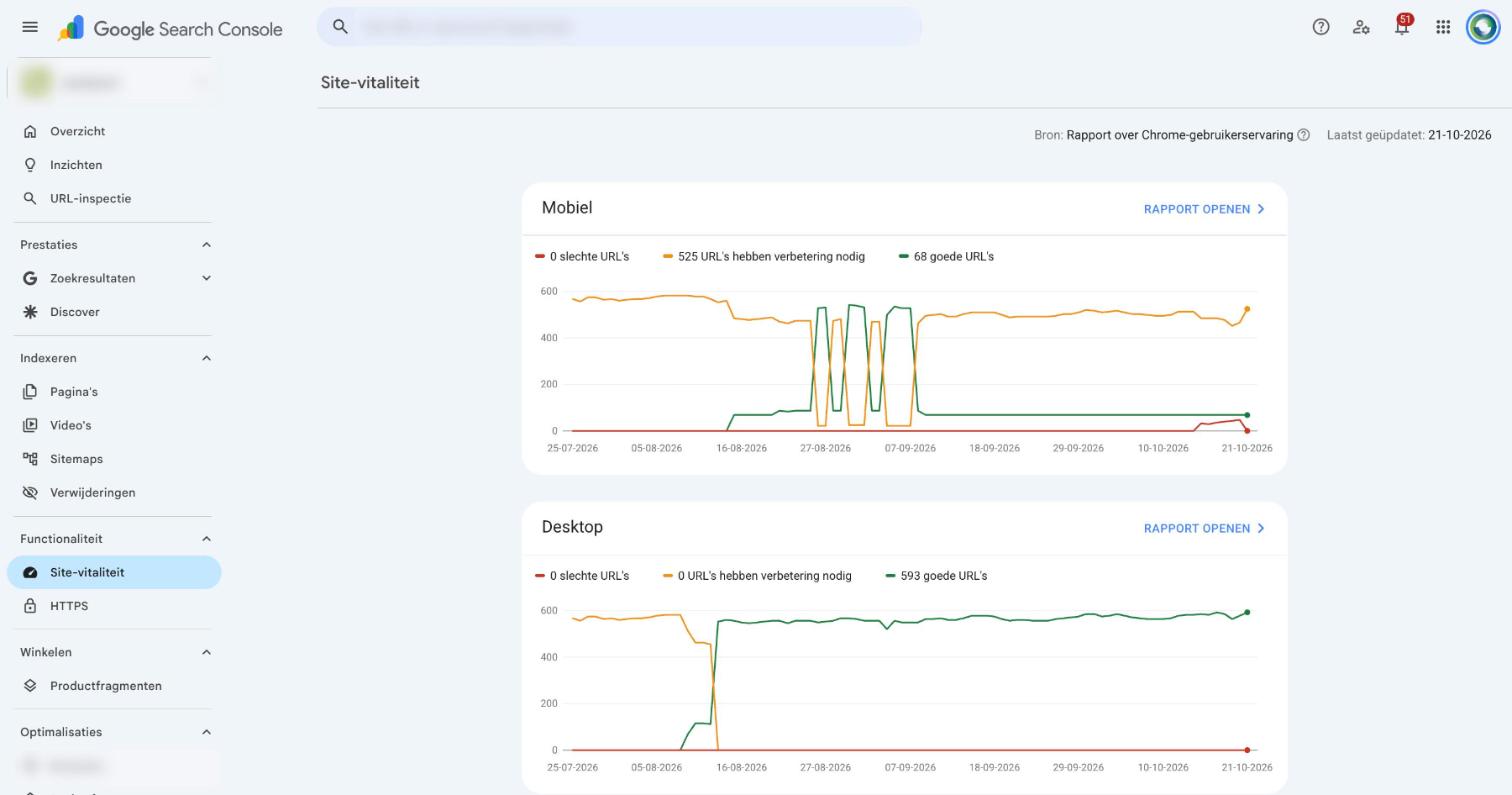
Site-vitaliteit is de Nederlandse naam voor de Core Web Vitals. Google meet hoe snel en stabiel je pagina’s laden bij echte bezoekers in Chrome, apart voor mobiel en desktop. Het gaat om drie meetwaarden:
- LCP: hoe snel het grootste element zichtbaar is (doel: onder 2,5 seconde)
- INP: hoe snel de pagina reageert op een klik (doel: onder 200 milliseconden)
- CLS: hoeveel de lay-out verspringt tijdens het laden (doel: onder 0,1)
In de screenshot zie je de site-vitaliteit van een grotere website waar ik aan werk (geanonimiseerd). Op desktop is alles groen, maar op mobiel hebben ruim 500 URL’s “verbetering nodig”. Precies dat verschil zie je vaak: een website die op je laptop prima aanvoelt, kan op een telefoon met een tragere verbinding nog flink haperen. Een snelle, technisch gezonde website is dan ook de basis van een SEO-proof website.
Bij kleinere websites, zoals die van mijzelf, staat hier vaak “Niet voldoende gebruiksgegevens”. Google heeft dan te weinig bezoekers vanuit Chrome gemeten. Geen paniek: test je pagina’s dan via PageSpeed Insights.
Rapport openen: waar zit het probleem?
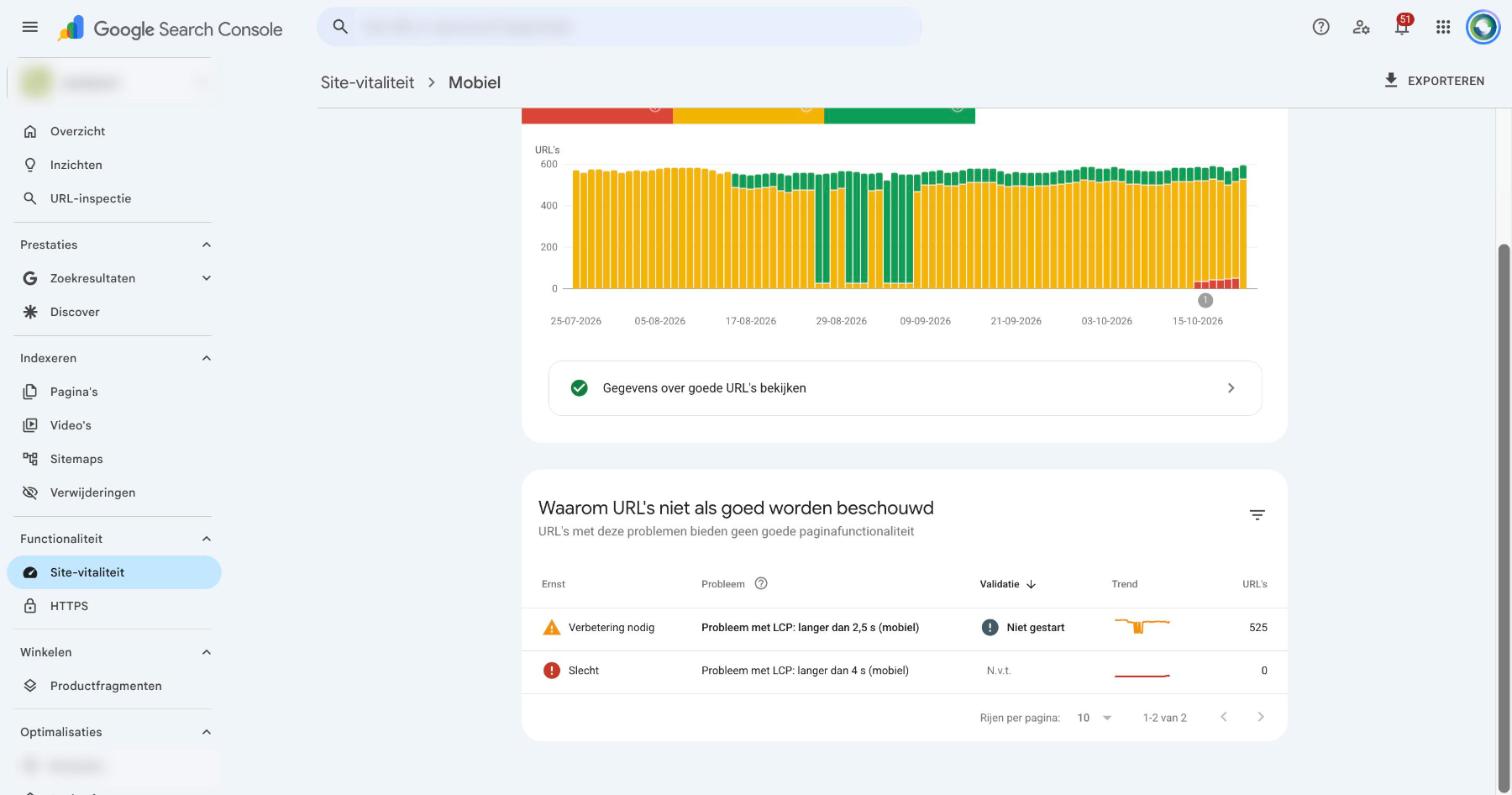
Klik je bij Mobiel of Desktop op “Rapport openen”, dan krijg je het detailrapport. Bovenin zet je de vinkjes bij Slecht, Verbetering nodig en Goed aan, zodat je alle drie de kleuren in één grafiek ziet.
Daaronder staat het blok “Waarom URL’s niet als goed worden beschouwd”. Hier zie je per meetwaarde wat er aan de hand is. In dit voorbeeld is het één probleem: de LCP is op mobiel langer dan 2,5 seconde. Dat is goed nieuws, want één probleem betekent ook één oplossing.
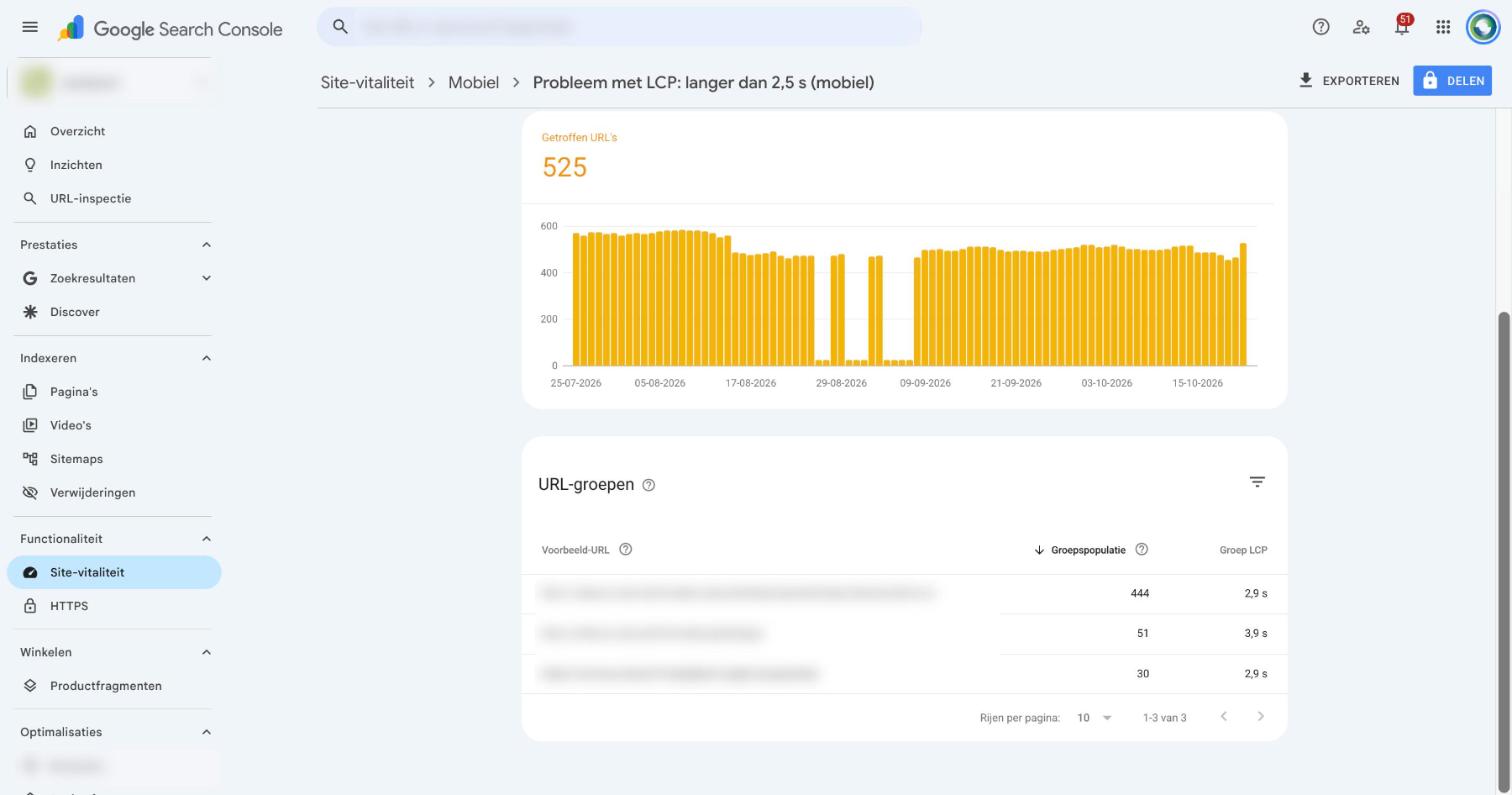
Klik je vervolgens op het probleem zelf, dan zie je de URL-groepen. Google meet niet iedere pagina los, maar groepeert pagina’s die op elkaar lijken. Je krijgt per groep een voorbeeld-URL, het aantal pagina’s in die groep en de gemeten LCP.
Dit is ideaal om te prioriteren. Zit het grootste deel van je URL’s in één groep (bijvoorbeeld al je blog- of productpagina’s)? Dan los je met één aanpassing aan die template in één keer honderden pagina’s op. Vaak is dat een te zware afbeelding bovenaan de pagina.
Heb je het opgelost? Klik dan op “Oplossing valideren”. Google houdt de pagina’s daarna 28 dagen in de gaten.
HTTPS
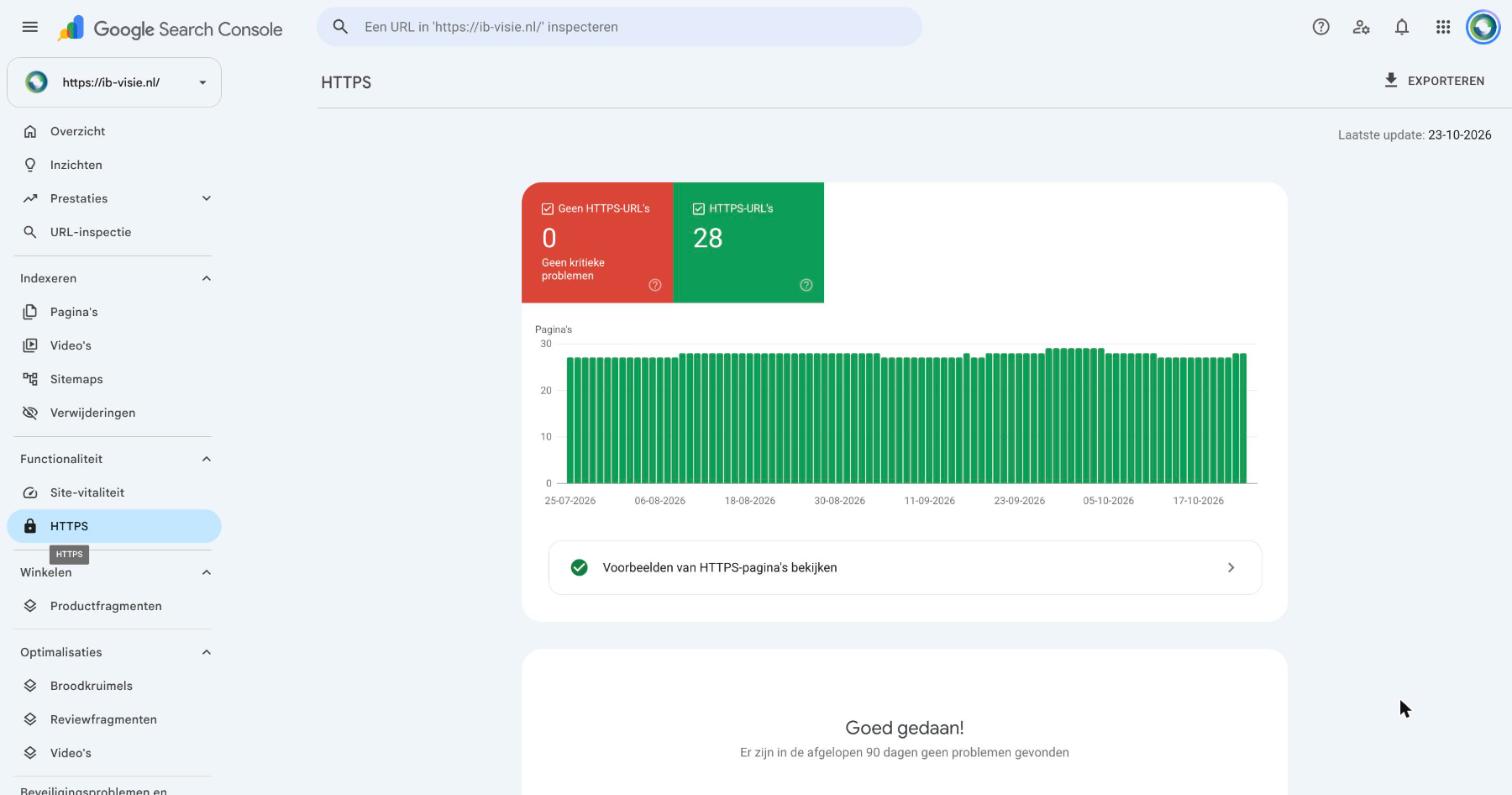
Simpel, maar belangrijk: worden je pagina’s via een beveiligde verbinding (HTTPS) getoond? Groen is goed. Zie je hier pagina’s zonder HTTPS, dan klopt er iets niet met je SSL-certificaat of met je doorverwijzingen van http naar https.
Laat dit direct oplossen. Google én je bezoekers vertrouwen een onbeveiligde pagina niet.
Tabblad: Winkelen en Optimalisaties
Deze tabbladen verschijnen alleen als Google gestructureerde gegevens (schema markup) op je website vindt. Welke rapporten je ziet, hangt dus af van wat er op je website staat. Bij mij zijn dat Productfragmenten, Broodkruimels, Reviewfragmenten en Video’s. Heb je een webshop, evenementen of veelgestelde vragen, dan kunnen er andere rapporten bij staan.
Productfragmenten
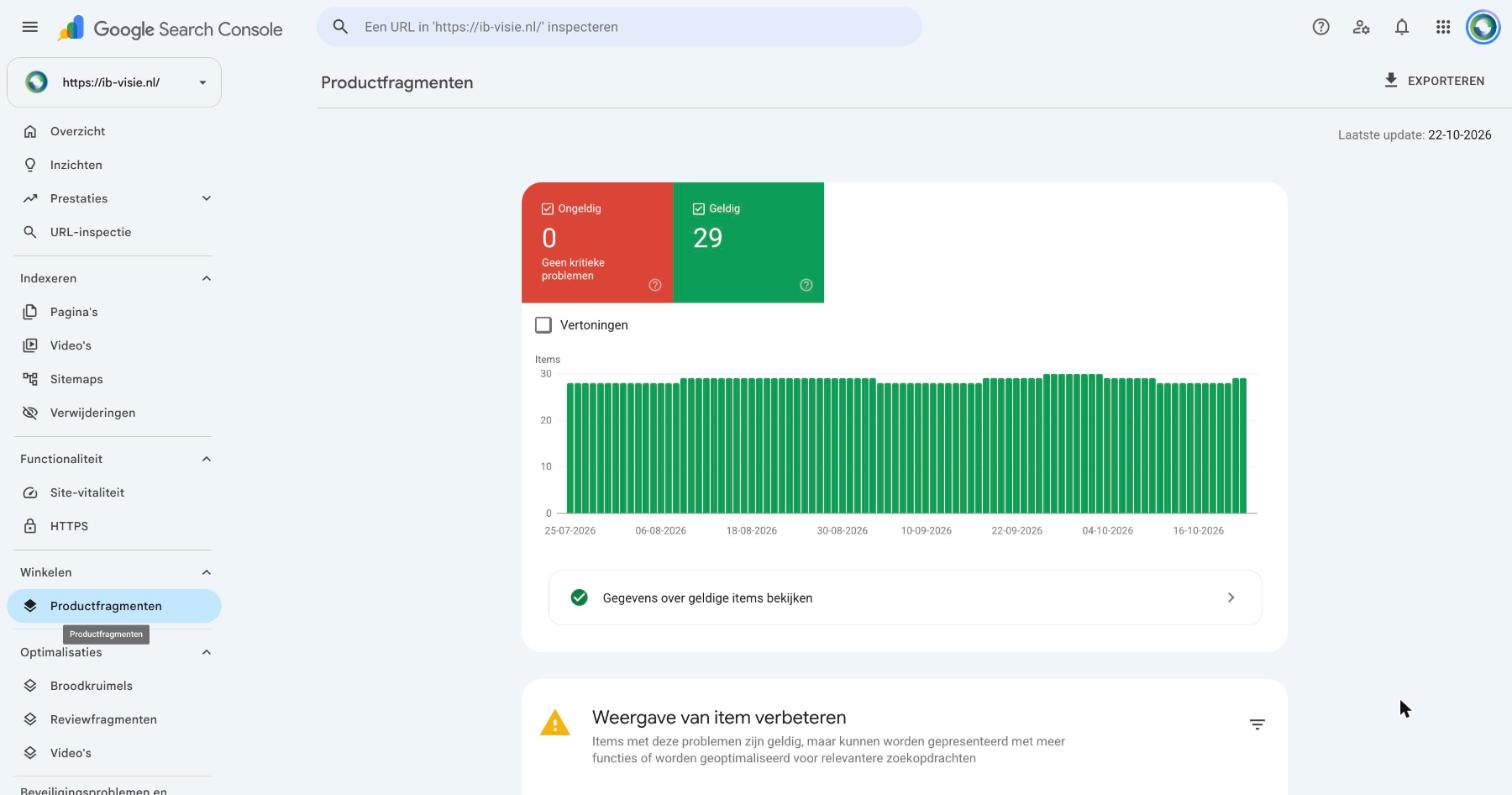
Productfragmenten zorgen ervoor dat Google extra informatie bij je zoekresultaat kan tonen, zoals prijs, beschikbaarheid of reviewsterren. Je ziet hoeveel items geldig en ongeldig zijn. Ongeldig betekent: Google kan het niet gebruiken.
Onder “Weergave van item verbeteren” staan niet-kritieke tips, zoals een ontbrekend veld. Die hoeven niet direct opgelost te worden, maar hoe completer, hoe beter.
Broodkruimels, reviewfragmenten en video’s
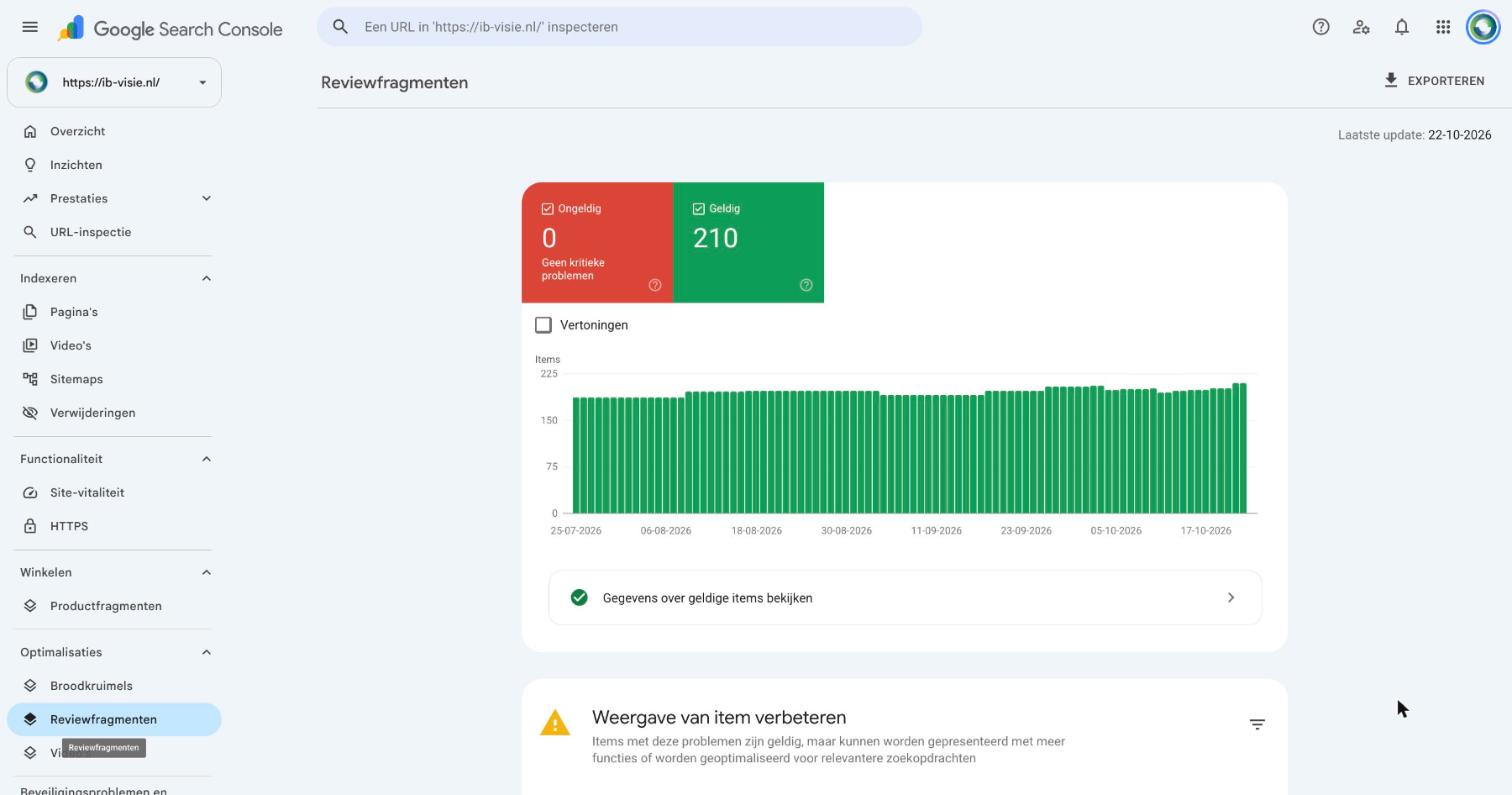
Onder Optimalisaties werkt het precies hetzelfde. Broodkruimels laten Google het pad naar een pagina zien (Home > Diensten > SEO). Reviewfragmenten zorgen voor de bekende sterretjes in de zoekresultaten. En onder Video’s zie je of de gestructureerde gegevens van je video’s kloppen.
Mijn advies: check deze rapporten na iedere grote wijziging aan je website of SEO-plugin. Een update kan zomaar je schema markup breken, en dan ben je je sterretjes kwijt.
Tabblad: Beveiligingsproblemen en handmatige acties
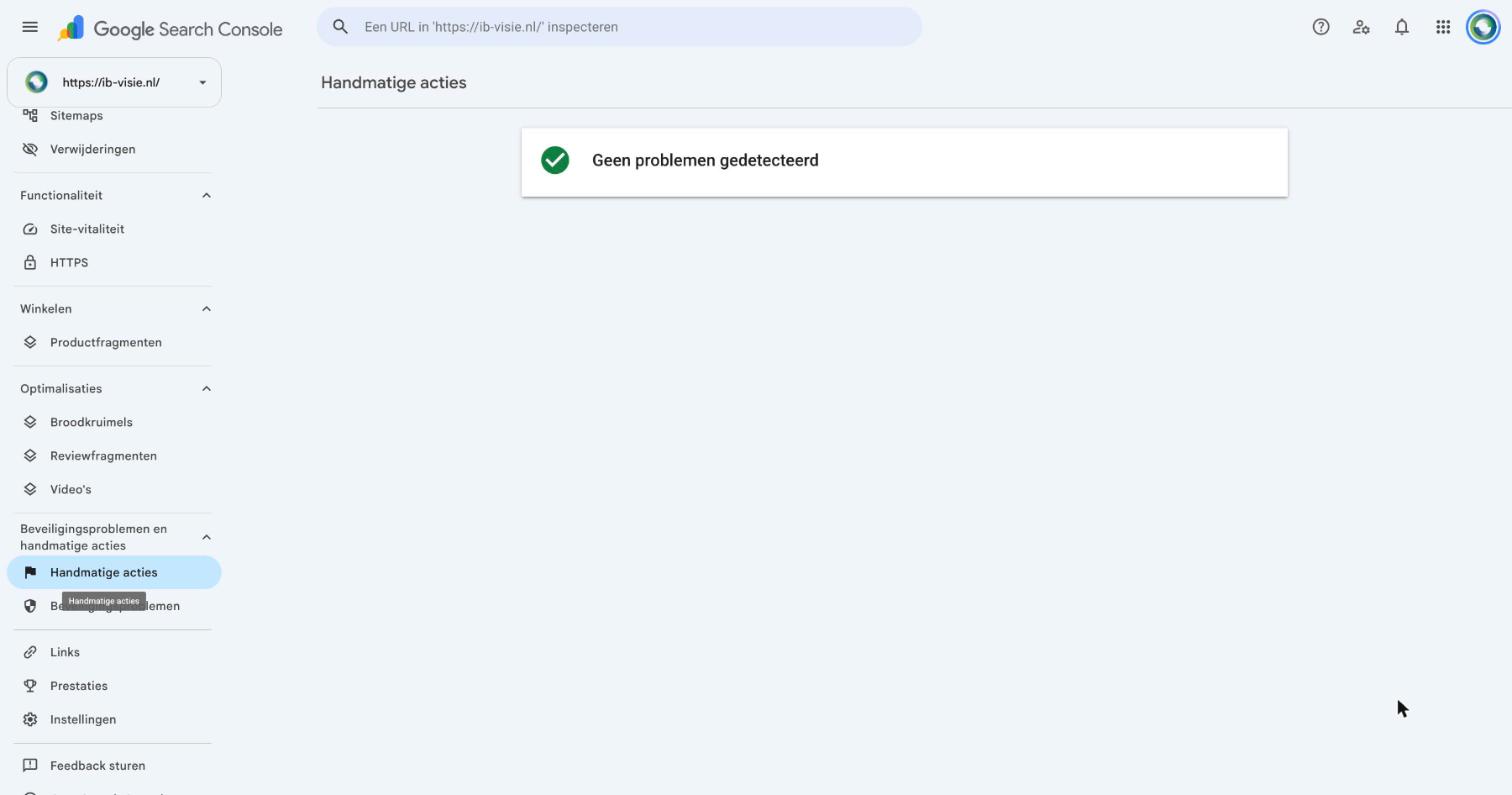
Dit is het tabblad waar je hoopt dat er niks staat.
Bij Handmatige acties zie je of een medewerker van Google jouw website heeft bestraft, bijvoorbeeld vanwege gekochte links, verborgen tekst of spam. Bij Beveiligingsproblemen zie je of je website gehackt is of malware bevat.
“Geen problemen gedetecteerd” met een groen vinkje? Top! Staat hier wel iets, dan krijg je ook een mail van Google. Los het probleem op en dien daarna via dit tabblad een verzoek tot heroverweging in.
Tabblad: Links
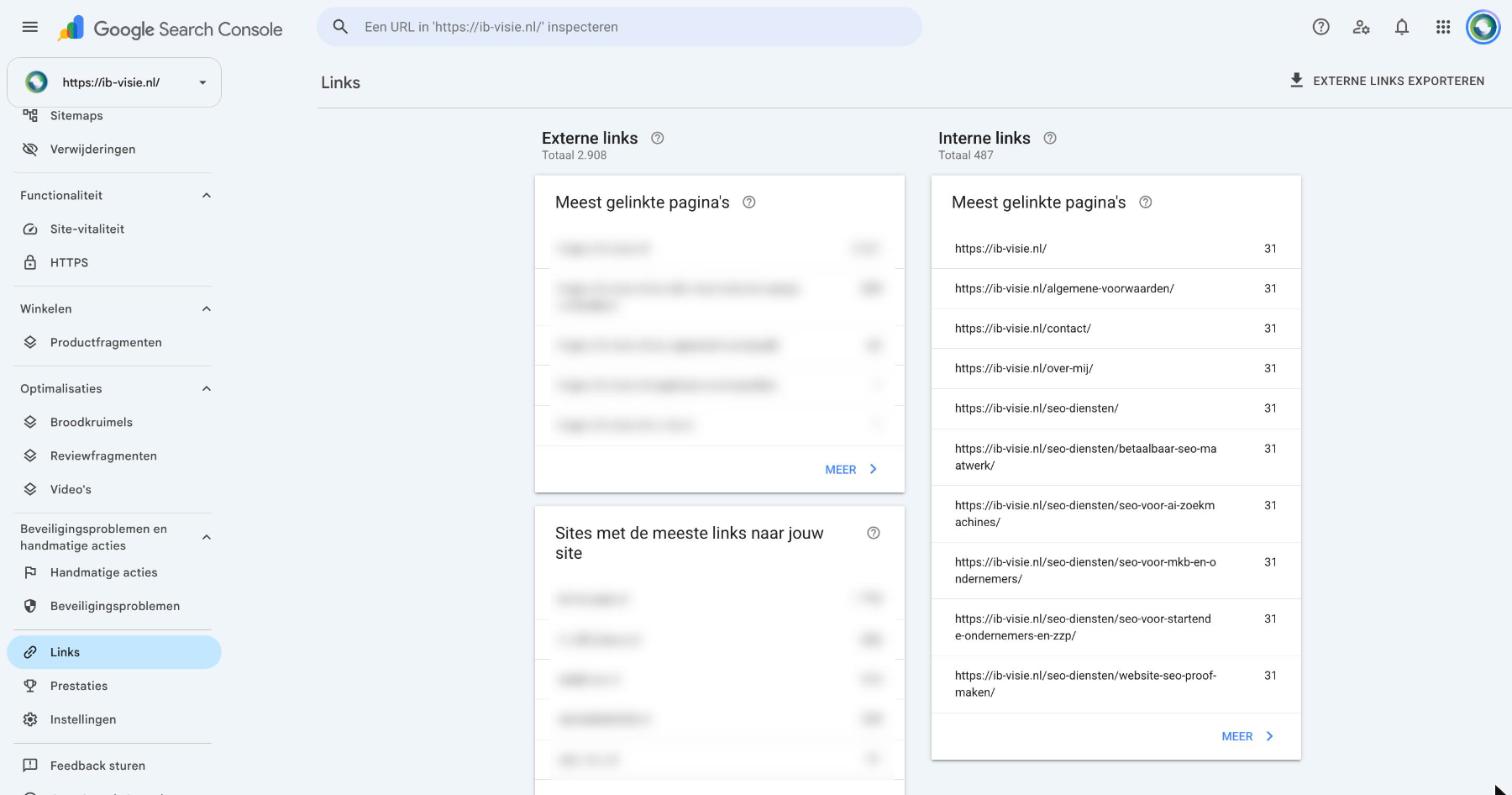
Hier zie je welke links naar je website wijzen. Externe links komen van andere websites (backlinks), interne links van je eigen website. Je ziet de meest gelinkte pagina’s, de sites met de meeste links naar jou en de linkteksten die gebruikt worden.
Ook hier heb ik de externe gegevens onleesbaar gemaakt. Waar mijn backlinks vandaan komen, houd ik graag voor mezelf.
Interne links zijn een onderschatte SEO-tool. Hoe vaker je naar een pagina linkt, hoe belangrijker Google hem vindt. Zie je een belangrijke dienstpagina laag in het lijstje met interne links staan? Dan weet je wat je te doen hebt.
Tabblad: Prestaties (mijlpalen)
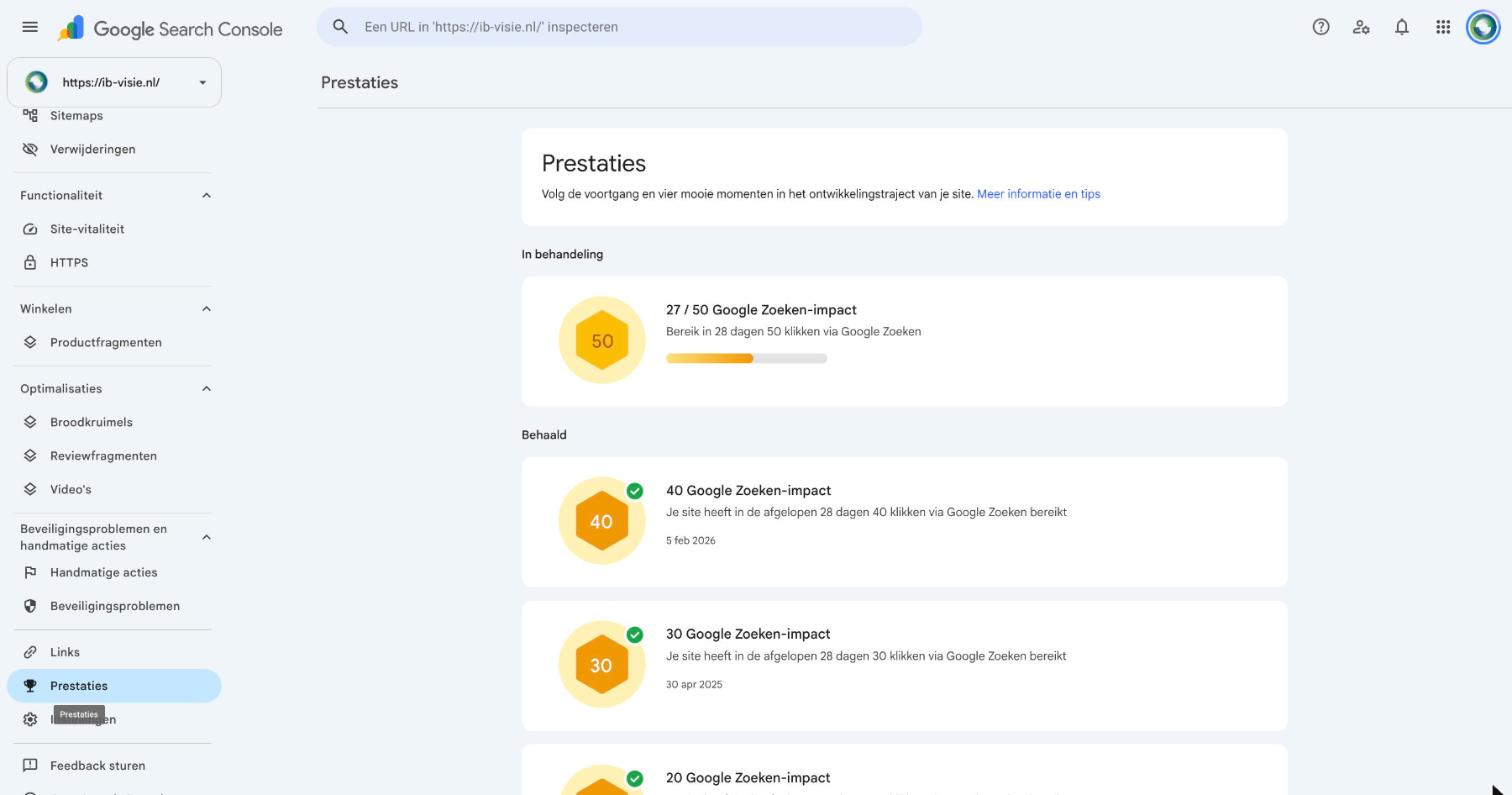
Onderaan het menu staat nóg een tabblad Prestaties, met een trofee als icoon. Niet te verwarren met het prestatierapport bovenin!
Hier houdt Google bij welke mijlpalen je website heeft bereikt, zoals een bepaald aantal klikken in 28 dagen. Je ziet ook aan welke mijlpaal je nu werkt.
Puur functioneel? Niet echt. Maar het is wel leuk om te zien hoe je website groeit. En een beetje motivatie kan nooit kwaad.
Tabblad: Instellingen
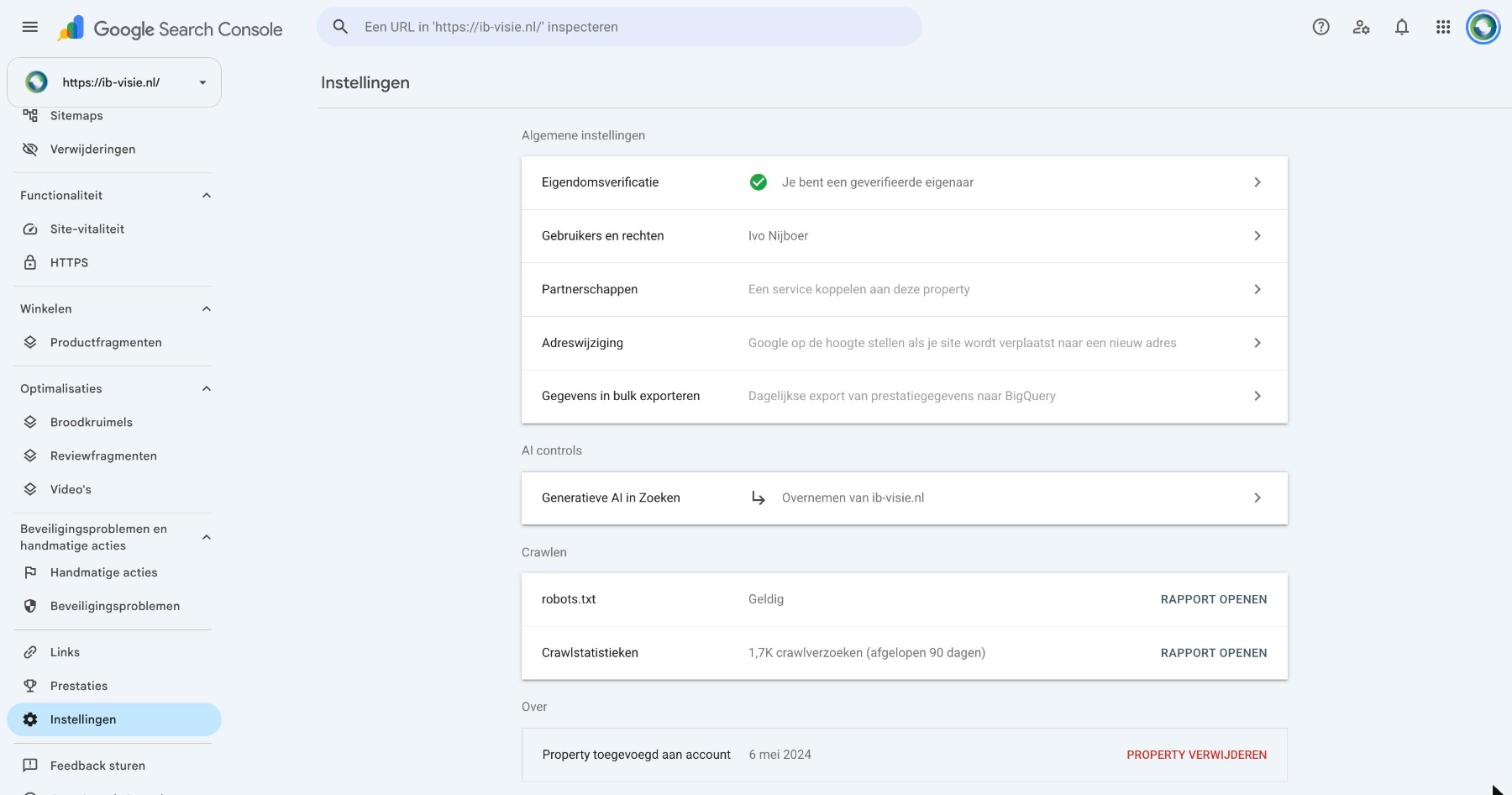
In de instellingen regel je de basis. De onderdelen die ik het meest gebruik:
- Eigendomsverificatie: hier zie je of jij geverifieerd eigenaar bent. Zoals ik eerder al zei: zorg altijd dat jij dat zelf bent!
- Gebruikers en rechten: geef je webbouwer of SEO-specialist toegang als gebruiker, niet als eigenaar. Zo houd jij de controle.
- Adreswijziging: verhuis je naar een nieuw domein? Dan meld je dat hier bij Google.
- Generatieve AI in Zoeken: nieuw onder “AI controls”. Hier bekijk en beheer je de instellingen voor het gebruik van je content in de AI-functies van Google Zoeken.
- robots.txt: hier check je of Google je robots.txt kan lezen en of deze geldig is.
Crawlstatistieken
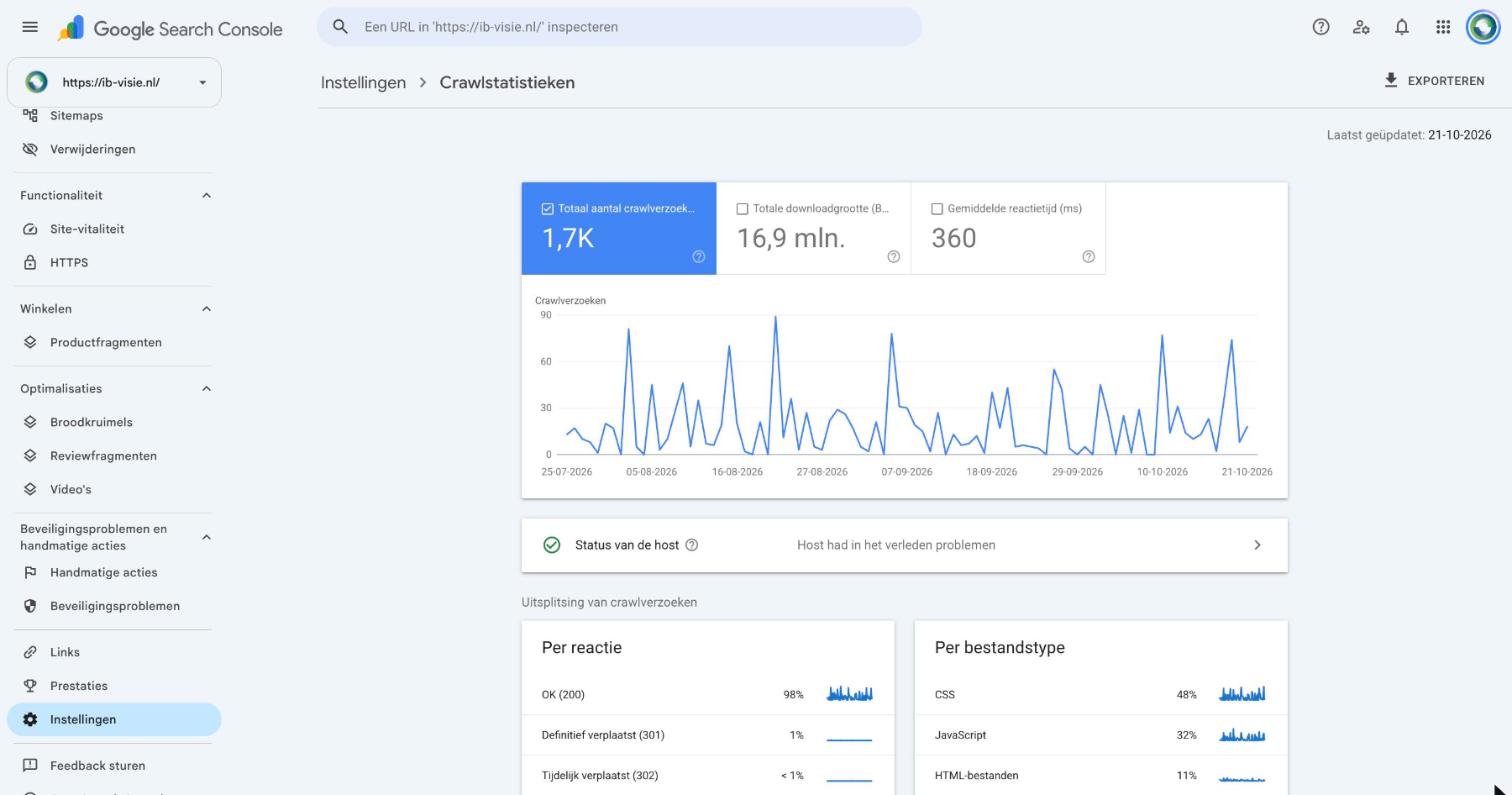
Een verborgen parel binnen de instellingen. Hier zie je hoe vaak Googlebot je website bezoekt, hoeveel data hij downloadt en hoe snel je server reageert. Daaronder staat de uitsplitsing per reactie (200, 301, 404), per bestandstype, per doel en per type Googlebot.
Ik let vooral op twee dingen: de gemiddelde reactietijd (hoe lager, hoe beter) en het aandeel 404- en serverfouten. Schiet dat omhoog, dan verspilt Google tijd aan pagina’s die er niet (meer) zijn.
Mijn werkwijze met Search Console in het kort
Je hoeft niet iedere dag in Search Console te zitten. Met dit ritme houd je het overzicht, zonder dat het veel tijd kost. Geen tijd of zin om dit zelf bij te houden? Binnen mijn SEO voor mkb en ondernemers neem ik het je graag uit handen.
- Wekelijks: Overzicht en Inzichten checken op gekke dalingen of uitschieters
- Maandelijks: Prestaties analyseren en kansen zoeken (veel vertoningen, positie 8 tot 20)
- Na iedere website-update: Pagina-indexering, Optimalisaties en HTTPS controleren
- Per kwartaal: Links en Crawlstatistieken doornemen
Hulp nodig bij jouw Search Console?
Kom je er niet uit, of wil je dat ik met je meekijk naar jouw data? Neem dan contact met me op. Ik denk graag met je mee en vertel je eerlijk waar de kansen liggen.


